Beveiligd mailen in Outlook: zo doe je het in 2026

Hoe werkt beveiligd mailen in Outlook?
Beveiligd mailen in Outlook betekent dat je e-mails en bijlagen worden versleuteld, zodat alleen de beoogde ontvanger ze kan lezen. Geen tussenstop bij een nieuwsgierige partij, geen leesbare tekst als een bericht wordt onderschept.
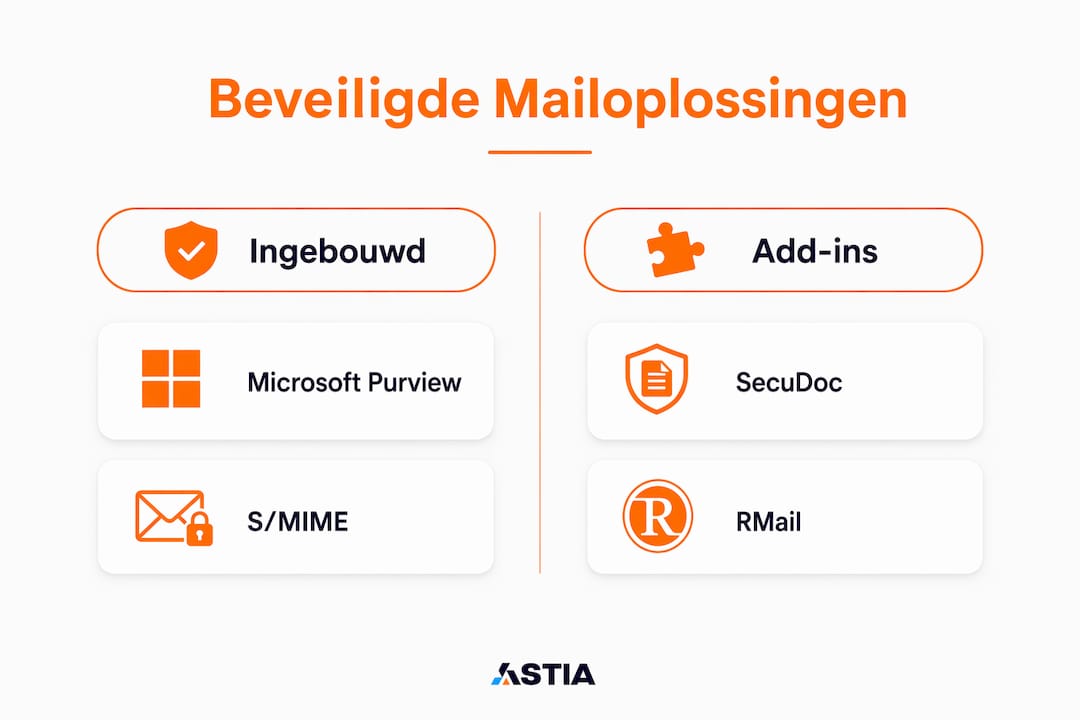
Voor Nederlandse Outlook-gebruikers zijn er drie hoofdoplossingen:
- Microsoft Purview Message Encryption (ingebouwd in Microsoft 365): versleutelt berichten en bijlagen, met opties zoals “Versleutelen” en “Niet doorsturen”
- SecuDoc Outlook Add-in: een Nederlandse add-in met AI-waarschuwingen, audit trails en de mogelijkheid om verzonden mails in te trekken, beschikbaar voor Outlook op Windows, Mac en web
- RMail: een add-in die aangetekende e-mailtechnologie biedt, inclusief bezorgbewijzen en versleuteling, zonder dat de ontvanger speciale software nodig heeft
- S/MIME: versleuteling via digitale certificaten, populair binnen organisaties met eigen certificaatbeheer
Gebruiksvriendelijkheid voor de ontvanger is hierbij net zo belangrijk als de versleuteling zelf. Externe ontvangers zonder Microsoft-account moeten soms extra stappen doorlopen zoals een portaalinlog of eenmalige toegangscode.
Inhoudsopgave
- Waarom is beveiligd mailen zo belangrijk?
- Welke beveiligde mailoplossingen zijn er voor Outlook in Nederland?
- Hoe verstuur je stap voor stap een beveiligde e-mail in Outlook?
- Wat is het verschil tussen beveiligd mailen en gewoon mailen?
- Waar moet je op letten bij het kiezen van een beveiligde mailoplossing?
- Hoe controleer je of een e-mail daadwerkelijk beveiligd is verzonden?
- Wat zijn de beperkingen van beveiligd mailen in Outlook?
- Astia helpt je met veilige e-mail en IT-beheer
- Belangrijkste inzichten
Waarom is beveiligd mailen zo belangrijk?
Een gewone e-mail is vergelijkbaar met een ansichtkaart: iedereen die hem aanraakt, kan hem lezen. Dat is geen hypothetisch risico, maar een dagelijkse realiteit voor bedrijven die gevoelige informatie versturen.
De belangrijkste redenen om veilig te mailen:
- AVG/GDPR-compliance: de Nederlandse wet verplicht organisaties om persoonsgegevens te beschermen. Een onversleuteld bericht met klantdata kan al een meldingsplichtig datalek zijn.
- Zorg en overheid: sectoren met strenge informatieplichten, waar een verkeerd verzonden bijlage direct juridische gevolgen heeft.
- Datalekken voorkomen: versleuteling zorgt dat onderschepte berichten onleesbaar blijven voor onbevoegden.
- Identiteitsfraude en spoofing: zonder aanvullende beveiliging kunnen kwaadwillenden e-mails namens jouw domein versturen. Protocollen als SPF, DKIM en DMARC zijn daartegen de eerste verdedigingslinie.
- Vertrouwen bij klanten en partners: wie aantoonbaar veilig communiceert, bouwt sneller vertrouwen op.
Kortom: beveiligd mailen is geen luxe voor grote bedrijven. Voor elke organisatie die met persoonsgegevens werkt, is het gewoon verplicht.
Welke beveiligde mailoplossingen zijn er voor Outlook in Nederland?
Er zijn meerdere manieren om je uitgaande e-mail te beveiligen vanuit Outlook. Hieronder de vier meest gebruikte oplossingen, elk met een eigen aanpak.
Microsoft Purview Message Encryption
Ingebouwd in Microsoft 365-abonnementen. Je stelt een nieuw bericht op, gaat naar het tabblad Opties en kiest Versleutelen. Ontvangers met een Microsoft-account openen het bericht gewoon in hun inbox. Anderen ontvangen een link naar de Microsoft 365-berichtportal en verifiëren zich met een eenmalige code. Vertrouwelijkheidslabels en IRM (Information Rights Management) voegen extra lagen toe: zo kun je doorsturen of afdrukken automatisch blokkeren.

SecuDoc Outlook Add-in
SecuDoc is een Nederlandse oplossing die rechtstreeks in Outlook werkt, op Windows, Mac én de webversie. De add-in biedt AI-gestuurde waarschuwingen als je gevoelige informatie dreigt te versturen naar een verkeerde ontvanger, plus audit trails waarmee je precies ziet wie een bericht heeft geopend. Je kunt verzonden berichten zelfs intrekken. Handig voor organisaties die volledige controle willen houden, ook na verzending.

RMail
RMail werkt als een add-in bovenop Outlook en voegt aangetekende e-mailtechnologie toe: je ontvangt een bewijs van bezorging en versleuteling na elke verzending. De ontvanger heeft geen eigen RMail-account nodig, wat de drempel laag houdt. Geschikt voor juridische en financiële communicatie waarbij je later moet kunnen aantonen dat een bericht is ontvangen én versleuteld was.
S/MIME
S/MIME versleuteling werkt via digitale certificaten die zowel de verzender als de ontvanger moeten hebben. Het is de standaard binnen grotere organisaties en overheidsinstellingen die hun eigen certificaatbeheer voeren. S/MIME biedt ook digitale handtekeningen, waarmee de ontvanger zeker weet dat het bericht echt van jou afkomstig is en niet is aangepast onderweg.
Hoe verstuur je stap voor stap een beveiligde e-mail in Outlook?
Met Microsoft 365 is een versleuteld bericht versturen een kwestie van een paar klikken. Zo doe je het:
- Open een nieuw bericht in Outlook.
- Ga naar het tabblad Opties in het lint bovenaan.
- Klik op Versleutelen en kies een van de opties:
- Versleutelen: het bericht blijft versleuteld, maar de ontvanger kan het wel doorsturen.
- Niet doorsturen: het bericht kan niet worden doorgestuurd, gekopieerd of afgedrukt. Office-bijlagen blijven versleuteld, ook na downloaden.
- Voeg een vertrouwelijkheidslabel toe als je organisatie dat gebruikt, bijvoorbeeld “Vertrouwelijk” of “Intern gebruik”.
- Gebruik de onderwerpregeltrigger
[ENCRYPT]als jouw Microsoft 365-omgeving dat ondersteunt: Outlook versleutelt het bericht dan automatisch op basis van die trigger. - Verstuur het bericht. Ontvangers met een Microsoft-account openen het normaal. Anderen ontvangen een e-mail met instructies en een tijdelijke toegangscode.
Pro-tip: Controleer het e-mailadres van de ontvanger altijd dubbel voordat je op Verzenden klikt, zeker bij versleutelde berichten met gevoelige bijlagen. Eenmaal verzonden is een bericht moeilijk terug te halen, tenzij je een tool zoals SecuDoc gebruikt die intrekken ondersteunt.
Wat is het verschil tussen beveiligd mailen en gewoon mailen?
Outlook gebruikt standaard TLS-transportversleuteling: het bericht is beveiligd tijdens verzending, maar zodra het de inbox van de ontvanger bereikt, is het gewoon leesbaar opgeslagen. Dat is het cruciale verschil.
Bij beveiligd mailen gaat de bescherming verder:
- End-to-end versleuteling: het bericht blijft versleuteld van verzending tot opening, ook in de inbox.
- Rechtenbeheer: je bepaalt of de ontvanger het bericht mag doorsturen, kopiëren of afdrukken. IRM-opties maken dit mogelijk zonder technische kennis bij de ontvanger.
- Digitale handtekeningen: via S/MIME bewijs je dat het bericht echt van jou komt en niet is gemanipuleerd.
- Bescherming bij onderschepping: een onderschept versleuteld bericht is onleesbaar zonder de juiste sleutel.
Gewoon mailen via Outlook is prima voor dagelijkse communicatie. Zodra er persoonsgegevens, financiële informatie of medische dossiers in het spel zijn, schiet standaard TLS tekort.
Waar moet je op letten bij het kiezen van een beveiligde mailoplossing?
Niet elke oplossing past bij elke situatie. Dit zijn de punten die het meest uitmaken:
- Compatibiliteit met externe ontvangers: ontvangers buiten het Microsoft-ecosysteem moeten soms via een portaal inloggen. Kies een oplossing die dat zo eenvoudig mogelijk maakt.
- Licenties en abonnementen: Microsoft Purview Message Encryption is beschikbaar vanaf Microsoft 365 Personal. Zakelijke functies zoals vertrouwelijkheidslabels vereisen een zakelijk abonnement.
- Zero-knowledge-encryptie: bij de hoogste privacystandaard kan zelfs de aanbieder de inhoud niet lezen. Dit is de norm voor gevoelige sectoren zoals zorg en overheid.
- SPF, DKIM en DMARC: versleuteling beschermt de inhoud, maar deze protocollen beschermen je domeinnaam tegen misbruik. Beide zijn nodig voor volledige e-mailbeveiliging.
- Audit trails: voor compliance wil je kunnen aantonen wie een bericht heeft geopend en wanneer. SecuDoc en RMail bieden dit standaard.
- Gebruiksgemak versus beveiligingsniveau: hoe strenger de beveiliging, hoe meer stappen voor de ontvanger. Stem dit af op je doelgroep.
Hoe controleer je of een e-mail daadwerkelijk beveiligd is verzonden?
Vertrouwen op het gevoel dat iets goed is gegaan, werkt niet bij e-mailbeveiliging. Gebruik deze praktische checks:
Kijk in je Verzonden items en open het bericht. Als Purview-versleuteling actief was, zie je bovenaan het bericht een vergrendelingspictogram of de tekst “Versleuteld”. Bij SecuDoc en RMail ontvang je na verzending een bevestiging of bezorgbewijs in je inbox.
Controleer ook de berichtheader van het ontvangen bericht. Daarin staat welke versleutelingsmethode is gebruikt. In Outlook doe je dit via Bestand > Eigenschappen > Internetkoppen. Zoek naar regels als X-Microsoft-Antispam of Content-Type: multipart/encrypted als aanwijzing dat versleuteling actief was.
Vraag bij twijfel de ontvanger om te bevestigen dat ze een melding of portaallink hebben ontvangen. Dat is de snelste manier om te weten of de versleuteling ook aan de ontvangstkant heeft gewerkt.
Wat zijn de beperkingen van beveiligd mailen in Outlook?
Beveiligd mailen lost veel op, maar kent ook grenzen die je moet kennen:
Compatibiliteitsproblemen zijn de meest voorkomende drempel. Ontvangers zonder Microsoft-account moeten via een webportaal inloggen met een tijdelijke code. Dat werkt, maar vraagt extra uitleg van jouw kant, zeker bij minder technisch onderlegde ontvangers.
Bijlagen zijn niet altijd volledig beschermd. Bij de optie “Versleutelen” kunnen ontvangers met een Microsoft-account bijlagen downloaden zonder versleuteling. Kies “Niet doorsturen” als je wilt dat bijlagen versleuteld blijven na downloaden, maar houd er rekening mee dat dit alleen geldt voor Office-bestanden. PDF’s en afbeeldingen kunnen zonder versleuteling worden gedownload.
S/MIME werkt alleen als beide partijen een certificaat hebben. Dat maakt het minder geschikt voor communicatie met externe partijen die geen eigen certificaatinfrastructuur beheren.
Tot slot: beveiligd mailen beschermt de inhoud van je bericht, maar niet je gedrag. Als de ontvanger zijn scherm deelt of een screenshot maakt, helpt geen enkele versleuteling. Bewustwording bij medewerkers blijft onmisbaar, naast technische maatregelen. Meer over phishing herkennen lees je in onze aparte handleiding.
Astia helpt je met veilige e-mail en IT-beheer
Beveiligd mailen instellen is één ding. Zorgen dat het ook voor je hele team correct werkt, dat licenties kloppen, dat SPF/DKIM/DMARC goed zijn geconfigureerd en dat medewerkers weten wat ze doen: dat is een ander verhaal.
Astia beheert de volledige IT-omgeving van MKB-bedrijven in de regio Utrecht, inclusief Microsoft 365-implementaties, e-mailbeveiliging en werkplekbeheer. Je hoeft niet zelf uit te zoeken welke licentie je nodig hebt of hoe je vertrouwelijkheidslabels uitrolt. Astia regelt dat, inclusief migratie, configuratie en doorlopende ondersteuning.
Wil je weten wat Astia voor jouw organisatie kan betekenen? Bekijk het aanbod op IT uitbesteden voor bedrijven of neem direct contact op voor een vrijblijvend gesprek.
Belangrijkste inzichten
Beveiligd mailen in Outlook vereist meer dan alleen versleuteling: de juiste licentie, aanvullende protocollen en aandacht voor de ontvangerskant bepalen samen of je communicatie echt veilig is.
| Punt | Details |
|---|---|
| Kies de juiste versleutelingsmethode | Microsoft Purview, SecuDoc, RMail en S/MIME hebben elk een eigen toepassingsgebied en vereisten. |
| TLS is niet genoeg | Standaard TLS beschermt alleen tijdens verzending, niet in de inbox; end-to-end versleuteling is nodig voor AVG-compliance. |
| Ontvangerskant vraagt aandacht | Externe ontvangers zonder Microsoft-account moeten via een portaal inloggen; communiceer dit vooraf duidelijk. |
| Combineer versleuteling met SPF/DKIM/DMARC | Versleuteling beschermt de inhoud, maar SPF, DKIM en DMARC beschermen je domein tegen spoofing en phishing. |
| Astia regelt het volledig | Astia implementeert en beheert Microsoft 365-e-mailbeveiliging voor MKB-bedrijven in Utrecht, van licenties tot configuratie. |