Handtekening maken in Outlook: stap-voor-stap gids

Een professionele e-mailhandtekening instellen in Outlook kost je hooguit vijf minuten en geeft elke e-mail direct een verzorgde uitstraling. Of je nu werkt met Microsoft 365, de klassieke desktopversie of de mobiele app, de stappen zijn overzichtelijk en eenmalig te doen.
Zo pak je het aan:
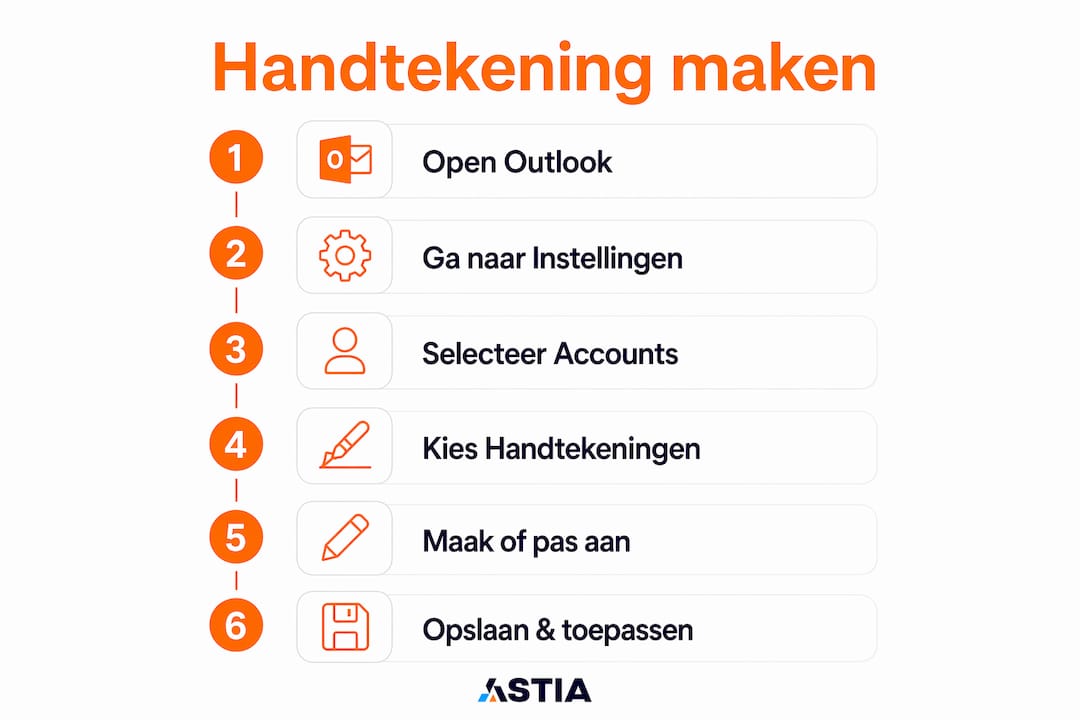
- Nieuwe Outlook (Microsoft 365 / Outlook.com): ga naar Instellingen > Accounts > Handtekeningen en maak een nieuwe handtekening aan
- ️ Klassieke Outlook voor Windows: open een nieuw e-mailvenster, kies Invoegen > Handtekening > Handtekeningen
- Outlook voor Mac: ga naar Outlook > Instellingen > Handtekeningen
- Mobiele app (iOS/Android): tik op je profielfoto > Instellingen > Handtekening
- ✅ Standaard instellen: koppel je handtekening aan je e-mailaccount voor automatische invoeging bij nieuwe mails én antwoorden
Stel je standaardhandtekening altijd in voor zowel nieuwe berichten als antwoorden. Zo hoef je er nooit meer aan te denken.
Hoe maak je een handtekening in de nieuwe Outlook en Outlook.com?
In de nieuwe Outlook, onderdeel van Microsoft 365 en Outlook.com, beheer je handtekeningen via de instellingen van Outlook. Het systeem is overzichtelijk en je kunt meerdere handtekeningen aanmaken voor verschillende doeleinden.
- Klik rechtsboven op het tandwiel (Instellingen)
- Ga naar Accounts > Handtekeningen
- Selecteer het e-mailaccount waarop je de handtekening wilt toepassen (bij meerdere accounts)
- Klik op Handtekening toevoegen en geef deze een herkenbare naam, zoals “Zakelijk” of “Intern”
- Typ je handtekening in het bewerkingsvak en pas lettertype, kleur en stijl aan
- Voeg een afbeelding of logo toe via het afbeeldingspictogram in de werkbalk
- Vink onderaan aan of de handtekening automatisch verschijnt bij nieuwe berichten, antwoorden en doorgestuurde mails
- Klik op Opslaan
Wil je een bestaande handtekening aanpassen? Ga opnieuw naar Instellingen > Accounts > Handtekeningen, klik op het potloodpictogram naast de gewenste handtekening, breng je wijzigingen aan en sla op. Je kunt per e-mailaccount een eigen handtekening instellen, wat handig is als je meerdere adressen beheert vanuit één Outlook-omgeving.
Handtekeningen aanmaken en beheren in klassieke Outlook voor Windows
De klassieke Outlook-desktopapp werkt iets anders dan de nieuwe versie, maar biedt meer opmaakopties. Handtekeningen sla je hier lokaal op, wat betekent dat ze niet automatisch meeverhuizen naar een ander apparaat.
- Open Outlook en klik op Nieuwe e-mail
- Ga in het nieuwe venster naar het tabblad Invoegen en kies Handtekening > Handtekeningen
- Klik op Nieuw en geef je handtekening een naam
- Typ en ontwerp je handtekening in het bewerkingsvak, inclusief tekst, hyperlinks en afbeeldingen
- Voeg een logo toe via het afbeeldingspictogram in de editor
- Koppel onder “Standaardhandtekening kiezen” je handtekening aan het juiste e-mailaccount voor nieuwe berichten én antwoorden
- Klik op OK om op te slaan
Pro-tip: Maak je handtekening eerst op in Word, met de gewenste lay-out, afbeeldingen en kleuren. Kopieer daarna de volledige opmaak naar het bewerkingsvak in Outlook. Dit voorkomt veel lay-outproblemen die ontstaan als je direct in de editor ontwerpt.
Wil je meerdere handtekeningen beheren, bijvoorbeeld één voor klanten en één voor interne communicatie? Herhaal stap 3 voor elke nieuwe handtekening en geef ze duidelijke namen. Je kiest bij het opstellen van een e-mail altijd handmatig welke je gebruikt, tenzij je een standaard hebt ingesteld.

Hoe maak en wijzig je een handtekening in Outlook voor Mac?
Outlook op de Mac heeft een eigen instellingenmenu, los van de Windows-versie. De opmaakopties zijn iets beperkter, maar voor de meeste zakelijke handtekeningen is dat geen probleem.
- Open Outlook en ga naar Outlook > Instellingen (via de menubalk bovenin)
- Klik op Handtekeningen
- Klik op het plusteken (+) om een nieuwe handtekening toe te voegen
- Typ je naam, functie, telefoonnummer en andere contactgegevens
- Voeg eventueel een afbeelding in via slepen of het invoegmenu
- Stel rechts in het venster in welke handtekening standaard verschijnt bij nieuwe berichten en bij antwoorden, per e-mailaccount
- Sluit het venster; de handtekening wordt automatisch opgeslagen
Het grootste verschil met Windows: de Mac-versie biedt geen tabeleditor binnen de handtekeningsinstellingen. Wil je toch een nette uitlijning met een logo naast je tekst, dan werkt het het beste om de handtekening als afbeelding in te voegen of de tekst simpel te houden.
Een handtekening instellen in de mobiele Outlook-app
De mobiele Outlook-app voor iOS en Android ondersteunt teksthandtekeningen per account. Complexe opmaak, tabellen of afbeeldingen zijn in de mobiele app niet beschikbaar, maar een duidelijke teksthandtekening is prima in te stellen.
- Tik linksonder op je profielfoto of initialen
- Ga naar Instellingen (tandwiel)
- Scroll naar Handtekening en tik erop
- Schakel “Per account handtekening” in als je meerdere accounts hebt
- Typ je handtekening per account en sla op
Houd de mobiele handtekening kort: naam, functie en telefoonnummer zijn voldoende. Gebruik dezelfde bewoording als in je desktophandtekening, zodat ontvangers altijd een consistente indruk krijgen, ongeacht vanaf welk apparaat je mailt.
Best practices voor professionele e-mailhandtekeningen in Nederland
Een goede handtekening is meer dan naam en telefoonnummer. Voor zakelijk gebruik in Nederland gelden een aantal praktische richtlijnen die je direct kunt toepassen.
- Uniforme huisstijl: gebruik dezelfde lettertypen, kleuren en lay-out voor alle medewerkers. Een uniforme e-mailhandtekening versterkt je merkuitstraling bij elke e-mail
- Voornaamwoorden: voeg je voornaamwoorden toe (hij/hem, zij/haar, die/hen) voor inclusieve communicatie, een praktijk die steeds gebruikelijker wordt in Nederlandse organisaties
- Onzichtbare tabel voor lay-out: gebruik een tabel zonder zichtbare randen om je logo naast je tekst te plaatsen. Dit voorkomt dat afbeeldingen en tekst verschuiven bij verschillende e-mailprogramma’s en schermformaten
- ️ Logo-formaat: gebruik een afbeelding met de juiste resolutie en verklein het logo niet binnen Outlook zelf, want dat maakt het wazig. Pas de afmetingen aan vóór je het invoegt
- ✉️ Standaard instellen bespaart fouten: door een standaardhandtekening te koppelen aan je account, vergeet je nooit meer je contactgegevens toe te voegen
Pro-tip: Stuur na het aanmaken een testmail naar een Gmail-adres en een ander e-mailprogramma. Zo zie je precies hoe je handtekening eruitziet bij de ontvanger, inclusief eventuele opmaakproblemen.
Wil je handtekeningen bedrijfsbreed beheren en automatisch uitrollen naar alle medewerkers? Astia helpt organisaties in de regio Vianen met het inrichten van slimme handtekeningen via de cloud, zodat iedereen altijd dezelfde, actuele handtekening heeft.
Hoe voeg je een handtekening handmatig in?
Heb je geen standaardhandtekening ingesteld, of wil je voor een specifiek bericht een andere handtekening gebruiken? Dan voeg je hem handmatig in tijdens het opstellen van je e-mail.
Klik in het nieuwe berichtvenster op het tabblad Bericht (of Invoegen) en kies Handtekening. Je ziet een lijst van alle opgeslagen handtekeningen. Klik op de gewenste handtekening en hij verschijnt direct in je bericht. Je kunt de tekst daarna nog aanpassen als dat nodig is voor dat specifieke bericht.
Hoe synchroniseer je je handtekening tussen apparaten?
Handtekeningen in de klassieke Outlook voor Windows worden lokaal opgeslagen op je computer. Ze synchroniseren niet automatisch naar andere apparaten of naar de webversie van Outlook. Werk je op meerdere computers, dan moet je de handtekening op elk apparaat opnieuw aanmaken.
In Microsoft 365 en Outlook.com is dat anders: handtekeningen die je via de webinstellingen aanmaakt, zijn beschikbaar op elk apparaat waar je via de browser inlogt. De mobiele app heeft echter een eigen handtekeninginstelling die los staat van de webversie. Wil je overal dezelfde handtekening, stel hem dan apart in per platform. Voor bedrijven die dit centraal willen regelen, biedt een digitale werkplek met Microsoft 365 de meeste consistentie.
Meertalige handtekeningen voor internationale communicatie
Werk je regelmatig met internationale contacten? Dan is een meertalige handtekening een praktische oplossing. Maak in Outlook meerdere handtekeningen aan, één per taal, en geef ze duidelijke namen zoals “Zakelijk NL” en “Zakelijk EN”.
Bij het opstellen van een e-mail kies je handmatig de juiste handtekening via Invoegen > Handtekening. Houd de inhoud per taalversie gelijk: naam, functie, telefoonnummer en website. Vermijd automatische vertaling van je handtekening, want kleine fouten daarin vallen snel op bij professionele contacten.
Hoe test je je handtekening op weergaveproblemen?
Een handtekening die er in Outlook perfect uitziet, kan er in Gmail of op een smartphone heel anders uitzien. Test je handtekening altijd voordat je hem definitief instelt.
Stuur een testmail naar een Gmail-adres, een Outlook.com-adres en bekijk het bericht ook op je telefoon. Let op: staat het logo op de juiste plek? Klopt de uitlijning? Is de tekst leesbaar op een klein scherm? Gebruik voor afbeeldingen de formaten .jpg, .png of .gif, want die worden breed ondersteund. Vermijd ingebedde lettertypen die niet standaard beschikbaar zijn, want die vallen terug op een systeemlettertype bij de ontvanger.
Wil je handtekeningen bedrijfsbreed regelen?

Handtekeningen één voor één instellen per medewerker kost tijd en leidt tot inconsistentie. Astia helpt MKB-bedrijven in Vianen en omgeving om hun IT volledig uit te besteden, inclusief het centraal beheren van e-mailhandtekeningen, Microsoft 365-omgevingen en digitale werkplekken. Geen gedoe, gewoon geregeld.
Belangrijkste inzichten
Een professionele e-mailhandtekening in Outlook stel je eenmalig in en koppel je aan je account, zodat elke uitgaande mail automatisch je contactgegevens bevat.
| Punt | Details |
|---|---|
| Nieuwe Outlook instellen | Ga naar Instellingen > Accounts > Handtekeningen en koppel de handtekening aan je account. |
| Klassieke Outlook voor Windows | Open via Invoegen > Handtekening > Handtekeningen en sla handtekeningen lokaal op per apparaat. |
| Mobiele app beperkt | De Outlook-app ondersteunt alleen platte tekst, geen afbeeldingen of complexe opmaak. |
| Onzichtbare tabel voor lay-out | Gebruik een tabel zonder randen om logo en tekst stabiel naast elkaar te plaatsen in alle e-mailprogramma’s. |
| Altijd testen | Stuur een testmail naar Gmail en bekijk het resultaat ook op mobiel voordat je de handtekening definitief instelt. |