Mail automatisch doorsturen in Outlook: stap-voor-stap

Je kunt e-mail in Outlook automatisch doorsturen op drie manieren, afhankelijk van welke versie je gebruikt:
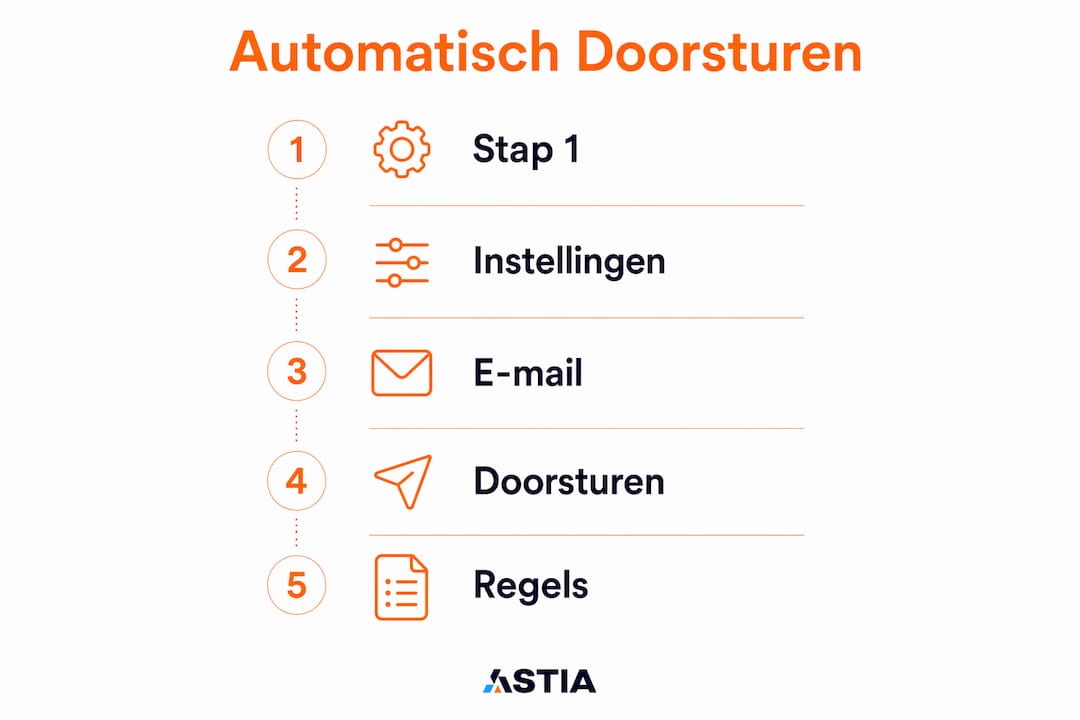
- Nieuwe Outlook (Windows/Mac) en Outlook.com: Instellingen ⚙ → E-mail → Doorsturen → schakel in en voer het doeladres in.
- Klassieke Outlook (desktop): Bestand → Regels en waarschuwingen beheren → Nieuwe regel → kies actie “Doorsturen naar personen of openbare groep”.
- Outlook op het web (outlook.office.com): Instellingen ⚙ → E-mail → Doorsturen → schakel in.
Let op: automatisch doorsturen geldt alleen voor nieuwe inkomende berichten vanaf het moment dat je het activeert. Bestaande e-mails worden niet met terugwerkende kracht doorgestuurd. Houd ook de AVG/GDPR in gedachten als je zakelijke berichten naar een extern adres stuurt.
Ga direct naar de sectie die bij jouw versie past:
Inhoudsopgave
- Hoe zet je automatisch doorsturen aan in de nieuwe Outlook?
- Hoe stel je automatisch doorsturen in de klassieke Outlook in?
- Hoe stel je automatisch doorsturen in via Outlook op het web?
- Hoe stuur je alleen bepaalde berichten automatisch door?
- Hoe schakel je automatisch doorsturen snel uit?
- Waarom werkt automatisch doorsturen niet?
- Wat moet je weten over privacy en beveiliging bij doorsturen?
- Belangrijkste inzichten
- Wanneer is centraal beheer van doorstuurregels verstandig?
- Astia regelt veilige e-mailinstellingen voor jouw bedrijf
- Nuttige bronnen voor meer technische details
Hoe zet je automatisch doorsturen aan in de nieuwe Outlook?
De nieuwe Outlook-app voor Windows en Mac gebruikt dezelfde instellingenpagina als Outlook.com. Je vindt de optie snel via het tandwielpictogram rechtsboven.
- Open de nieuwe Outlook en klik rechtsboven op Instellingen (⚙).
- Kies in het linkermenu E-mail en daarna Doorsturen.
- Zet de schakelaar Doorsturen inschakelen aan.
- Voer het e-mailadres in waarnaar je berichten wilt sturen.
- Vink Een kopie van doorgestuurde berichten bewaren aan als je de originelen in je inbox wilt houden.
- Klik op Opslaan.
Dat is alles. Nieuwe berichten worden vanaf nu automatisch doorgestuurd.
Verschil met omleiden: bij doorsturen lijkt het bericht afkomstig van jou. Bij omleiden gaan antwoorden terug naar de oorspronkelijke afzender. Kies omleiden als je wilt dat de ontvanger rechtstreeks kan antwoorden aan de afzender, niet aan jou.
Pro-tip: Stel doorsturen in via de webinterface of de instellingenpagina, niet via een lokale desktopapp. Een serverinstelling blijft actief ook als je laptop uitstaat of je Outlook-app gesloten is.
Hoe stel je automatisch doorsturen in de klassieke Outlook in?
In de klassieke Outlook-desktop-app werkt doorsturen via het regelssysteem. Dat geeft je meer flexibiliteit: je kunt kiezen welke berichten je doorstuurt en welke niet.
- Klik op Bestand in de menubalk en kies Regels en waarschuwingen beheren.
- Klik op Nieuwe regel.
- Kies onder “Beginnen met een lege regel” de optie Toepassen op berichten die ik ontvang en klik op Volgende.
- Stel een voorwaarde in (of klik op Volgende om alle berichten te selecteren).
- Vink bij de acties Doorsturen naar personen of openbare groep aan.
- Klik op de blauwe link “personen of openbare groep” en voer het doeladres in.
- Klik op Volgende, voeg eventueel uitzonderingen toe en geef de regel een naam.
- Klik op Voltooien en daarna op OK.
Veelgebruikte voorwaarden en uitzonderingen die je kunt instellen:
- Afzender is een specifiek persoon of domein
- Onderwerp bevat een bepaald trefwoord
- Bericht heeft een bijlage
- Uitzondering: markeer als “Niet doorsturen” voor vertrouwelijke berichten
Gebruik regels om doorsturen te automatiseren met deze flexibele voorwaarden.
Pro-tip: Test elke nieuwe regel direct na aanmaak door jezelf een testmail te sturen. Zo weet je zeker dat de regel werkt voordat je hem op echte berichten loslaat.

Hoe stel je automatisch doorsturen in via Outlook op het web?
Outlook op het web, bereikbaar via outlook.office.com of outlook.com, heeft een eigen instellingenpagina voor doorsturen. Het grote voordeel: deze instelling werkt op serverniveau en blijft actief ongeacht welk apparaat je gebruikt.
- Log in op outlook.office.com of outlook.com.
- Klik rechtsboven op het tandwielpictogram Instellingen (⚙).
- Ga naar E-mail → Doorsturen.
- Schakel Doorsturen inschakelen in.
- Voer het e-mailadres in van de ontvanger.
- Vink Een kopie van doorgestuurde berichten bewaren aan om originelen in je inbox te houden.
- Klik op Opslaan.
Aandachtspunten:
- Postvaklimiet: als je postvak vol is, kunnen doorstuurregels stoppen met werken. Ruim regelmatig op.
- Bedrijfsbeleid: bij Microsoft 365 / Exchange-accounts kan je IT-beheerder automatisch doorsturen naar externe adressen hebben uitgeschakeld. Neem contact op met je beheerder als de optie grijs is.
- Serverniveau: omdat deze instelling op de server staat, werkt hij ook als je computer uitstaat of je Outlook-app gesloten is.
Pro-tip: Gebruik bij zakelijke Microsoft 365-accounts bij voorkeur de webinterface voor doorstuurinstellingen. Zo heb je altijd één centrale plek om te controleren of doorsturen nog actief is.

Hoe stuur je alleen bepaalde berichten automatisch door?
Regels geven je meer controle dan de algemene doorstuurinstelling. Je kunt precies bepalen welke berichten worden doorgestuurd en welke niet, wat spam en reputatieschade voorkomt.
- Open Regels en waarschuwingen beheren (klassieke Outlook) of ga naar Instellingen → E-mail → Regels (nieuwe Outlook/web).
- Maak een nieuwe regel en kies Toepassen op berichten die ik ontvang.
- Stel een of meer voorwaarden in, zoals:
- Afzender bevat “@leverancier.nl”
- Onderwerp bevat “factuur” of “offerte”
- Bericht is verzonden naar een specifieke groep
- Kies als actie Doorsturen naar personen of openbare groep of Doorsturen als bijlage.
- Voeg uitzonderingen toe, bijvoorbeeld: niet doorsturen als het bericht als spam is gemarkeerd.
- Sla de regel op en stuur een testmail om te controleren of alles klopt.
Voorbeeldregel: alle facturen van @leverancier.nl automatisch doorsturen naar finance@bedrijf.nl. Zo hoeft niemand handmatig te sorteren en mist de financiële afdeling geen enkel document.
Aandachtspunten bij geavanceerde regels:
- Beperk het doorsturen van grote bijlagen; dit vertraagt bezorging en kan limieten raken.
- Doorsturen naar meerdere adressen in één regel kan limieten hebben binnen Microsoft 365; overschrijding laat de regel soms falen zonder duidelijke foutmelding.
- Test elke regel na aanmaak met een proefmail voordat je hem op productieverkeer loslaat.
Pro-tip: Kies “Doorsturen als bijlage” als je wilt dat de ontvanger het originele bericht inclusief alle headers ontvangt. Handig voor juridische of administratieve doeleinden.
Hoe schakel je automatisch doorsturen snel uit?
Nieuwe Outlook en Outlook op het web
- Ga naar Instellingen (⚙) → E-mail → Doorsturen.
- Zet de schakelaar Doorsturen inschakelen uit.
- Klik op Opslaan.
Klassieke Outlook (via regels)
- Ga naar Bestand → Regels en waarschuwingen beheren.
- Zoek de doorstuuregel in de lijst.
- Verwijder de regel of verwijder het vinkje om hem tijdelijk uit te schakelen.
- Klik op OK.
Controleer daarna altijd:
- ✅ Stuur een testmail naar jezelf en controleer of deze niet meer wordt doorgestuurd.
- ✅ Controleer of er geen andere actieve regels zijn die nog steeds doorsturen.
- ✅ Kijk in Verwijderde items of doorgestuurde berichten correct zijn verwerkt.
Waarom werkt automatisch doorsturen niet?
De meest voorkomende oorzaken en hun oplossingen op een rij:
- Postvaklimiet bereikt: als je postvak vol is, stoppen doorstuurregels met werken. Verwijder e-mails totdat je weer onder de limiet zit.
- Bedrijfsbeleid blokkeert doorsturen: bij Microsoft 365 / Exchange kan de IT-beheerder extern doorsturen hebben uitgeschakeld. De instelling is dan grijs of niet beschikbaar.
- Conflicterende regels: meerdere regels die op hetzelfde bericht van toepassing zijn, kunnen elkaar tegenwerken. Controleer de volgorde en prioriteit van je regels.
- Limiet op aantal ontvangers: doorsturen naar meerdere adressen tegelijk kan falen als het Microsoft 365-account een limiet heeft ingesteld.
- Spamfilter bij ontvanger: automatisch doorgestuurde berichten kunnen spamfilters activeren bij de ontvanger, zeker als je grote volumes verstuurt.
- ⏪ Bestaande berichten worden niet doorgestuurd: doorsturen werkt alleen voor nieuwe inkomende berichten. Oude e-mails moet je handmatig doorsturen.
Stappen om te troubleshooten:
- Stuur een testmail naar jezelf en controleer of de regel wordt uitgevoerd.
- Controleer de regelinstellingen op fouten in het doeladres.
- Kijk in Verwijderde items of berichten worden verwerkt maar niet aankomen.
- Vraag je IT-beheerder of het Exchange-beleid extern doorsturen toestaat.
Pro-tip: Schakel meldingen in voor mislukte bezorgingen. Zo weet je meteen als een doorstuuregel stopt met werken, zonder dat je er zelf achteraan hoeft te gaan.
Wat moet je weten over privacy en beveiliging bij doorsturen?
Wees voorzichtig met het automatisch doorsturen van zakelijke e-mail naar externe privéadressen. Onder de AVG/GDPR kan dit een datalek zijn, zeker als de berichten persoonsgegevens bevatten. Dat geldt ook voor Outlook-gebruikers in Nieuwegein die werken met klantdata of HR-informatie.
Beveiligingsmaatregelen die je direct kunt nemen:
- Minimale scope: stuur alleen door wat echt nodig is. Geen algemene doorstuurregels voor hele inboxen.
- ⏱️ Bewaartermijnen: stel doorsturen in als tijdelijke maatregel en deactiveer het zodra het niet meer nodig is.
- Personeelswissel: deactiveer doorstuurregels direct bij uitdiensttreding van medewerkers om ongewenste datastromen te voorkomen.
- Encryptie: stuur gevoelige berichten niet door naar adressen zonder versleutelde verbinding.
- Bedrijfsbeleid: leg vast welke medewerkers doorsturen mogen instellen en naar welke adressen.
Checklist voor IT-beheerders:
- Controleer het Exchange/Microsoft 365-beleid voor extern doorsturen.
- Beperk automatisch doorsturen van bijlagen en grote bestanden.
- Monitor actieve doorstuurregels via het Exchange-beheercentrum.
- Test de domeinstatus om te voorkomen dat doorgestuurde mail als spam wordt gezien.
Pro-tip: Beheer doorstuurregels centraal via Microsoft 365/Exchange. Zo heb je als IT-beheerder volledig overzicht, kun je regels auditen en voorkom je dat medewerkers onbedoeld gevoelige data doorsturen naar externe adressen.
Belangrijkste inzichten
Automatisch doorsturen in Outlook stel je in via Instellingen → E-mail → Doorsturen (nieuwe Outlook en web) of via Regels (klassieke Outlook), waarbij serverinstelling de voorkeur verdient voor continuïteit en veiligheid.
| Punt | Details |
|---|---|
| Kies de juiste methode per versie | Nieuwe Outlook en web: Instellingen → Doorsturen; klassieke Outlook: Regels via Bestand → Regels en waarschuwingen beheren. |
| Serverinstelling heeft de voorkeur | Een instelling via de webinterface blijft actief ook als je apparaat uitstaat of de app gesloten is. |
| Test elke regel na aanmaak | Stuur een proefmail om te bevestigen dat de regel correct werkt voordat je hem op echte berichten loslaat. |
| Schakel uit bij personeelswissel | Deactiveer doorstuurregels direct bij uitdiensttreding om AVG-risico’s en ongewenste datastromen te voorkomen. |
| Astia helpt bij veilig beheer | Voor centraal beheer van Microsoft 365-regels en e-mailbeveiliging ondersteunt Astia MKB-bedrijven in Nieuwegein en omgeving. |
Wanneer is centraal beheer van doorstuurregels verstandig?
Individuele doorstuurinstellingen zijn prima voor persoonlijk gebruik. Maar zodra meerdere medewerkers regels instellen, medewerkers in- en uitdienst gaan of gevoelige klantdata door e-mail stroomt, wordt het onoverzichtelijk. Dan is centraal beheer via Microsoft 365/Exchange de betere keuze.
Astia ziet bij MKB-bedrijven regelmatig dat doorstuurregels blijven staan na een personeelswissel, of dat medewerkers zakelijke mail naar privéadressen sturen zonder dat iemand dat in de gaten heeft. Dat zijn precies de situaties waarbij een IT-beveiligingscheck het verschil maakt. Centraal beheer geeft je als ondernemer zichtbaarheid, auditeerbaarheid en de zekerheid dat regels worden gedeactiveerd zodra dat nodig is.
Astia regelt veilige e-mailinstellingen voor jouw bedrijf
Zelf doorstuurregels instellen lukt prima met de stappen hierboven. Maar als je meerdere medewerkers hebt, regelmatig wisselt van personeel of werkt met gevoelige klantdata, is het verstandiger om dit centraal te laten beheren.
Astia beheert werkplekken en Microsoft 365-omgevingen voor MKB-bedrijven in Nieuwegein en de regio. Dat betekent: doorstuurregels die correct zijn ingesteld, automatisch worden gedeactiveerd bij personeelswisselingen en voldoen aan AVG-vereisten. Geen losse eindjes, geen vergeten regels die maanden later nog actief zijn.
Wil je weten wat Astia voor jouw organisatie kan betekenen? Bekijk het aanbod op de pagina ICT uitbesteden of neem direct contact op voor een vrijblijvend gesprek.
Nuttige bronnen voor meer technische details
Hieronder vind je de officiële Microsoft-bronnen en aanvullende informatie die in dit artikel zijn gebruikt. Bedrijfsbeleid kan afwijken van de standaardinstellingen; raadpleeg bij twijfel je IT-beheerder.
- Automatisch doorsturen in- of uitschakelen in Outlook — officiële Microsoft-stappen voor nieuwe Outlook en Outlook.com, inclusief UI-locaties.
- Regels gebruiken om berichten automatisch door te sturen — stapsgewijze handleiding voor klassieke Outlook en geavanceerde regelopties.
- Problemen met inboxregels oplossen (Microsoft Learn) — troubleshooting voor postvaklimiet, regelconflicten en Exchange-beleid.
- E-mails doorsturen: uitleg en privacyadvies — achtergrond over serverniveau-doorsturen, spamrisico’s en reputatiebeheer.
- Microsoft Exchange vs IMAP: waarom centraal beheer loont — Astia-kennisartikel over de voordelen van Exchange voor centraal e-mailbeheer.