Out of office in Outlook instellen: desktop & mobiel

Zet je afwezigheidsbericht aan via Bestand > Automatische antwoorden in klassieke Outlook (Windows), of via Instellingen > Accounts > Automatische antwoorden in de nieuwe Outlook en Outlook op het web. Op je telefoon tik je op het profielicoon, dan Instellingen, dan je account en vervolgens Automatische antwoorden. Kies daarna een datumbereik, schrijf een intern én een extern bericht, en sla op.
Snel aan de slag: Schakel automatische antwoorden in, stel een start- en einddatum in, schrijf een kort intern bericht voor collega’s en een apart extern bericht voor klanten. Stel het externe bericht in op “Alleen naar contactpersonen” om te voorkomen dat nieuwsbrieven en spam een automatisch antwoord ontvangen.
Gebruik de links hieronder om direct naar jouw platform te springen:
Inhoudsopgave
- Hoe stel je out of office in via klassieke Outlook? {#desktop}
- Hoe zet je out of office aan in Outlook op het web of nieuwe Outlook? {#web}
- Hoe schakel je out of office in via de Outlook mobiele app? {#mobiel}
- Welk accounttype heb je en wat betekent dat voor automatische antwoorden?
- Wat schrijf je in je afwezigheidsbericht? Voorbeelden en tips
- Wat doe je als automatische antwoorden niet werken?
- Belangrijkste inzichten
- Waarom correcte instellingen meer zijn dan een kleine technische kwestie
- Wil je dit centraal geregeld hebben voor je organisatie?
- Handige bronnen en links
Hoe stel je out of office in via klassieke Outlook? {#desktop}
De klassieke Outlook-desktopapp op Windows en Mac werkt net iets anders dan de webversie. Hier is de exacte route.
Windows: stap voor stap
- Open Outlook en klik linksboven op Bestand.
- Klik op Automatische antwoorden.
- Selecteer Automatische antwoorden verzenden.
- Vink Alleen antwoorden verzenden in deze periode aan en stel een start- en einddatum in. Outlook schakelt automatische antwoorden dan automatisch uit na de einddatum.
- Typ onder Binnen mijn organisatie je bericht voor collega’s.
- Klik op het tabblad Buiten mijn organisatie voor een apart bericht aan externe contacten. Kies hier voor Alleen naar contactpersonen tenzij je een specifieke reden hebt om iedereen te bereiken.
- Klik op OK om op te slaan.
Mac: stap voor stap
Op Mac vind je de functie via Extra > Automatische antwoorden in het menu bovenaan. De verdere stappen zijn identiek aan Windows.
Testen of het werkt
Outlook stuurt één automatisch antwoord per afzender per ingestelde periode. Stuur een testmail vanaf een ander e-mailaccount (bijvoorbeeld een privéaccount) naar je zakelijke adres. Je ontvangt dan binnen enkele minuten een automatisch antwoord. Stuur je daarna nog een mail vanaf hetzelfde adres, dan komt er geen tweede reply.
Pro-tip: Zie je de knop “Automatische antwoorden” niet staan? Dan is je account waarschijnlijk geen Exchange- of Microsoft 365-account. Gebruik in dat geval een regel-workaround: maak een berichtsjabloon aan via Nieuw e-mailbericht > Opslaan als > Outlook-sjabloon, en stel daarna een regel in via Start > Regels > Regels beheren en waarschuwingen. Let op: deze workaround werkt alleen zolang Outlook actief openstaat op je computer.
Hoe zet je out of office aan in Outlook op het web of nieuwe Outlook? {#web}
Of je nu via browser werkt of de nieuwe Outlook-desktopapp gebruikt, de route is hetzelfde. In de nieuwe Outlook en Outlook op het web vind je automatische antwoorden via Instellingen > Accounts > Automatische antwoorden.
Stap voor stap
- Klik rechtsboven op het tandwielpictogram (Instellingen).
- Ga naar Accounts > Automatische antwoorden.
- Zet de wisselknop Automatische antwoorden inschakelen aan.
- Vink Antwoorden alleen verzenden in een bepaalde periode aan en vul een start- en einddatum in. Stel je geen einddatum in, dan blijven automatische antwoorden aan totdat je ze handmatig uitzet.
- Typ je bericht voor collega’s in het vak Binnen mijn organisatie.
- Vink Antwoorden buiten mijn organisatie verzenden aan voor een extern bericht. Kies ook hier voor Alleen naar contactpersonen als standaard.
- Klik op Opslaan.
Zodra automatische antwoorden aanstaan, verschijnt er een banner bovenaan je inbox met een directe “Uitschakelen”-link. Handig als je eerder terugkomt dan gepland.
Belangrijk: Automatische antwoorden werken alleen bij Exchange-, Microsoft 365- of Outlook.com-accounts. Gmail, Yahoo en andere IMAP/POP-accounts worden niet ondersteund in de webversie.
Hoe schakel je out of office in via de Outlook mobiele app? {#mobiel}

De Outlook-app voor iOS en Android biedt dezelfde kernfunctie, maar met iets minder opmaakopties dan de desktopversie.
Stap voor stap (iOS & Android)
- Open de Outlook-app en tik linksboven op je profielicoon.
- Tik op het tandwielpictogram (Instellingen) linksonder.
- Scroll naar beneden en tik op je e-mailaccount.
- Tik op Automatische antwoorden.
- Zet de schakelaar aan.
- Stel eventueel een start- en einddatum in.
- Typ je bericht en tik op Opslaan (iOS) of het vinkje rechtsboven (Android).
Beperkingen en synchronisatie
De mobiele app slaat instellingen op aan de serverzijde, dus je hoeft de app niet open te houden. Wijzigingen zijn doorgaans binnen een paar minuten actief. Zie je de instelling niet meteen terugkomen? Trek de app omlaag om handmatig te vernieuwen, of sluit de app volledig en open hem opnieuw.
Testen doe je eenvoudig: stuur een testmail vanaf een ander account naar jezelf. Ontvang je binnen enkele minuten een automatisch antwoord, dan werkt alles correct.
Welk accounttype heb je en wat betekent dat voor automatische antwoorden?
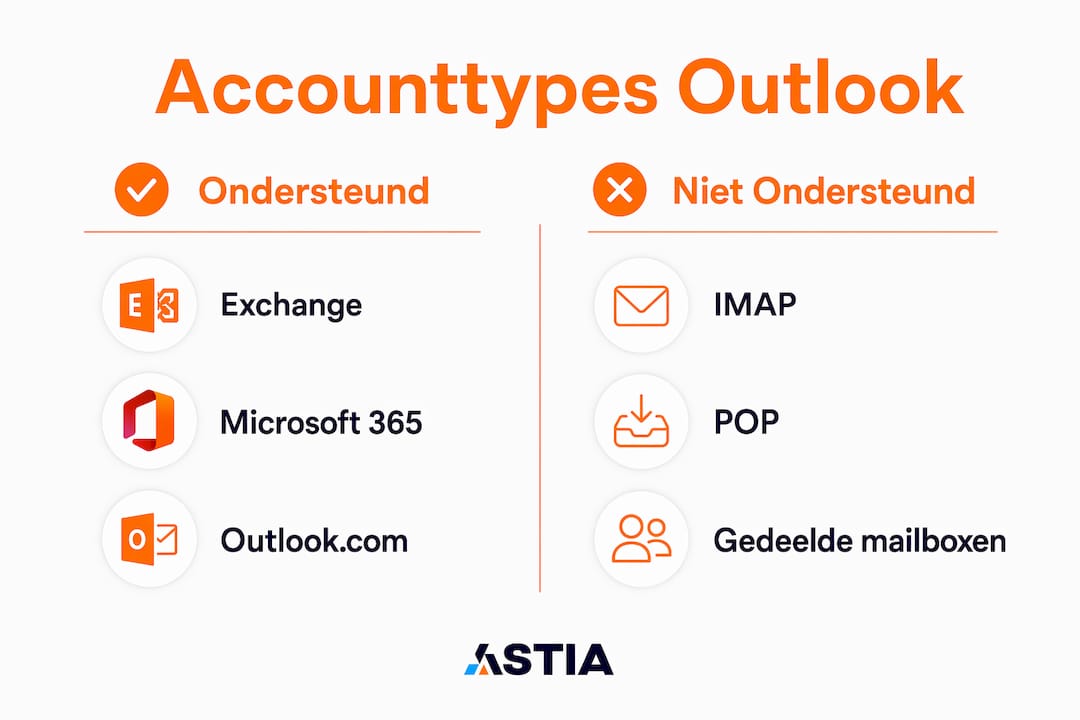
Niet elk e-mailaccount in Outlook ondersteunt automatische antwoorden op dezelfde manier. Dit is de belangrijkste reden waarom de knop soms ontbreekt.
Automatische antwoorden werken alleen voor Exchange-, Microsoft 365- en Outlook.com-accounts. Bij IMAP/POP-accounts (zoals Gmail of Yahoo toegevoegd aan Outlook) ontbreekt de server-side ondersteuning. Je kunt dan wel een regel instellen, maar Outlook moet daarvoor actief openstaan op je computer. Ga je op vakantie en zet je je laptop uit, dan werkt de workaround niet meer.
| Accounttype | Automatische antwoorden | Geplande datums | Intern/extern bericht | Server-side |
|---|---|---|---|---|
| Exchange / Microsoft 365 | ✅ Ja | ✅ Ja | ✅ Ja | ✅ Ja |
| Outlook.com | ✅ Ja | ✅ Ja | ❌ Nee (alleen extern) | ✅ Ja |
| IMAP / POP (bijv. Gmail) | ⚠️ Alleen via regel | ❌ Nee | ❌ Nee | ❌ Nee (client-only) |
Bij gedeelde mailboxen heb je vaak beheerdersrechten nodig om automatische antwoorden in te stellen. Individuele gebruikers kunnen dat niet altijd zelf doen. Vraag je IT-beheerder om delegate rights of laat het centraal regelen via het Microsoft 365-beheercentrum.
Wil je weten of Exchange beter past bij jouw organisatie dan IMAP? Dat verschil is groter dan alleen automatische antwoorden.
Pro-tip: Werkt je organisatie met Microsoft 365 maar zie je toch geen automatische antwoorden? Dan heeft je IT-beheerder mogelijk een beleid ingesteld dat de functie beperkt. Neem contact op met je beheerder of open een supportticket, want dit is niet op te lossen via de gebruikersinstellingen.
Wat schrijf je in je afwezigheidsbericht? Voorbeelden en tips

Een goed afwezigheidsbericht bevat vier dingen: je terugkeerdatum, eventueel een korte reden (optioneel), een vervangende contactpersoon en contactinformatie voor dringende zaken. Externe en interne berichten mogen en moeten van elkaar verschillen.
Deel nooit gevoelige informatie in een extern bericht, zoals je privételefoonnummer, je thuisadres of details over interne projecten. Houd het zakelijk en bondig. Meer dan vier regels leest niemand. Vermeld ook niet dat je mailbox “niet wordt bijgehouden” als dat niet klopt, want dat wekt onnodig wantrouwen.
| Doelgroep | Korte versie (1–2 regels) | Uitgebreide versie (2–4 regels) |
|---|---|---|
| Extern (zakelijk) | Ik ben afwezig van [datum] t/m [datum]. Voor dringende zaken: [naam], [e-mail]. | Bedankt voor je bericht. Ik ben afwezig van [datum] t/m [datum] en reageer daarna zo snel mogelijk. Voor dringende zaken kun je contact opnemen met [naam] via [e-mail] of [telefoonnummer]. |
| Intern (collega’s) | Ik ben op vakantie t/m [datum]. Bel [naam] voor urgente zaken: [telefoonnummer]. | Hoi, ik ben afwezig van [datum] t/m [datum]. Urgente zaken kun je neerleggen bij [naam] ([e-mail]). Ik pak alles op na mijn terugkeer. |
| Ziekte / medisch | Ik ben tijdelijk niet beschikbaar. Voor hulp: [naam], [e-mail]. | Wegens ziekte ben ik momenteel niet bereikbaar. [Naam] neemt mijn taken waar. Je kunt hem/haar bereiken via [e-mail]. Ik informeer je zodra ik weer beschikbaar ben. |
| Internationale contacten | I am out of office until [date]. For urgent matters: [name], [email]. | Thank you for your message. I am out of office from [date] until [date]. For urgent matters, please contact [name] at [email]. I will respond upon my return. |
Wil je automatische antwoorden instellen in meerdere talen? Zet dan beide taalversies in hetzelfde berichtvak, gescheiden door een witregel. Zo bereik je zowel Nederlandse als internationale contacten met één instelling.
Wat doe je als automatische antwoorden niet werken?
Werkt de functie niet zoals verwacht? Loop dan deze checklist af.
- Controleer je accounttype. Ga in klassieke Outlook naar Bestand. Zie je “Automatische antwoorden” staan? Dan heb je een Exchange- of Microsoft 365-account. Zie je het niet? Dan is een regel-workaround de enige optie.
- Controleer de datums. Een veelgemaakte fout: de startdatum ligt in het verleden maar de einddatum ook al. Outlook stuurt dan geen antwoorden meer.
- Controleer de externe instelling. Heb je “Alleen naar contactpersonen” aangevinkt? Dan ontvangen externe afzenders buiten je contactenlijst geen automatisch antwoord. Dat is bewust, maar kan verwarrend zijn als je verwacht dat iedereen een reply krijgt.
- Controleer schermresolutie. Scherminstellingen kunnen UI-elementen verbergen waardoor knoppen zoals “OK” buiten beeld vallen. Pas de schaalinstelling aan of gebruik een groter scherm.
- Controleer je internetverbinding. Automatische antwoorden worden opgeslagen op de server. Zonder verbinding worden wijzigingen niet doorgevoerd.
- Stuur een testmail. Gebruik een ander account (privé of van een collega) om een mail te sturen. Ontvang je geen automatisch antwoord, controleer dan of automatische antwoorden daadwerkelijk aanstaan en of de periode actief is.
Blijven automatische antwoorden aanstaan na je terugkeer? Dat gebeurt als je geen einddatum hebt ingesteld. Zet ze handmatig uit via dezelfde route als waarmee je ze hebt ingeschakeld.
Pro-tip: Gebruik je een IMAP/POP-account en wil je toch automatische antwoorden? Overweeg dan te migreren naar Microsoft 365 of Exchange. Dat geeft je server-side automatische antwoorden, betere beveiliging en synchronisatie op alle apparaten. Astia helpt je daarbij.
Belangrijkste inzichten
Het instellen van automatische antwoorden in Outlook werkt het betrouwbaarst met een Exchange- of Microsoft 365-account, waarbij je altijd een einddatum instelt en externe antwoorden beperkt tot contactpersonen.
| Punt | Details |
|---|---|
| Route per platform | Desktop: Bestand > Automatische antwoorden. Web/nieuw: Instellingen > Accounts > Automatische antwoorden. Mobiel: profielicoon > Instellingen > account > Automatische antwoorden. |
| Externe antwoorden beperken | Stel externe antwoorden in op “Alleen naar contactpersonen” om spam en nieuwsbrieven geen automatisch antwoord te sturen. |
| Altijd een einddatum instellen | Zonder einddatum blijven automatische antwoorden aan na je terugkeer. Stel altijd een einddatum in of zet ze handmatig uit. |
| IMAP/POP-beperking | Bij IMAP/POP-accounts werkt de ingebouwde functie niet. Een regel-workaround vereist dat Outlook actief openstaat op je computer. |
| Astia voor centraal beheer | Astia regelt Microsoft 365-beheer en automatische antwoorden centraal voor je organisatie, inclusief migratie en beleid. |
Waarom correcte instellingen meer zijn dan een kleine technische kwestie
Automatische antwoorden lijken een kleine instelling, maar ze raken direct het vertrouwen van klanten en collega’s. Een afwezigheidsbericht dat niet verstuurd wordt, of erger: dat blijft aanstaan na je terugkeer, geeft een onprofessionele indruk. Ik zie dit bij organisaties vaker dan je zou verwachten.
Wat me opvalt: de meeste problemen ontstaan niet door de techniek zelf, maar door een mismatch tussen accounttype en verwachting. Iemand denkt dat automatische antwoorden aanstaan, maar gebruikt een IMAP-account waarbij Outlook 's nachts dicht staat. Of een medewerker stelt een extern bericht in zonder “Alleen naar contactpersonen” aan te vinken, waardoor nieuwsbrieven en marketingmails een automatisch antwoord ontvangen. Dat laatste kan je zelfs op spamlijsten zetten.
Centraal beheer via het Microsoft 365-beheercentrum lost dit structureel op. IT-beheerders kunnen beleid instellen, controleren welke accounts actieve automatische antwoorden hebben en ingrijpen als iets fout gaat. Voor individuele gebruikers is de stap-voor-stap-route in dit artikel voldoende. Maar voor organisaties met meerdere medewerkers, gedeelde mailboxen of strikte communicatievereisten is centraal beheer geen luxe.
Wil je dit centraal geregeld hebben voor je organisatie?
Automatische antwoorden handmatig instellen per medewerker kost tijd en leidt tot fouten. Astia regelt Microsoft 365-beheer voor MKB-bedrijven in Zuid-Holland en omgeving: van het instellen van automatische antwoorden en communicatiebeleid tot volledige migratie van IMAP naar Exchange.
Onze aanpak is eenvoudig: we starten met een korte audit van je huidige e-mailomgeving, doen een concreet voorstel, voeren de wijzigingen door en bieden doorlopende support. Geen technische rompslomp voor jou of je team. Wil je weten wat Astia voor jouw organisatie kan betekenen? Bekijk onze werkplekbeheer-diensten of neem direct contact op.
Handige bronnen en links
Hieronder vind je de bronnen die in dit artikel zijn gebruikt, plus aanvullende pagina’s voor wie dieper wil gaan.
- Automatische afwezigheidsberichten instellen in Outlook — Microsoft Ondersteuning (NL): de officiële Nederlandstalige handleiding voor de nieuwe Outlook en Outlook op het web.
- Automatisch beantwoorden instellen (afwezigheid) — Microsoft Ondersteuning (NL): stap-voor-stap voor klassieke Outlook, inclusief de regel-workaround voor niet-ondersteunde accounts.
- Automatische antwoorden via Outlook.com of Outlook op het web — Microsoft Support: specifieke instructies voor Outlook.com-gebruikers.
- Regels gebruiken voor een afwezigheidsbericht — Microsoft Support: uitleg van de regel-workaround voor IMAP/POP-accounts.
- Microsoft Exchange vs IMAP: welke e-mail kies je? — Astia kennisbank: technische vergelijking voor wie overweegt te migreren.
- Phishing herkennen en voorkomen — Astia: praktische tips om je mailbox veilig te houden, ook relevant bij het instellen van externe automatische antwoorden.