Windows 365: wat is deze cloud-pc en waarom kiezen bedrijven ervoor?

Windows 365 is een cloudgebaseerde dienst die elke medewerker een persoonlijke Windows-pc in de cloud geeft, toegankelijk vanaf elk apparaat met internetverbinding. Voor bedrijven betekent dit drie dingen: medewerkers werken overal verder op hun eigen bureaublad, IT beheert minder losse laptops en toestellen, en bedrijfsdata blijft veilig in de cloud staan in plaats van op een kwetsbare harde schijf. Hieronder lees je wat dat in de praktijk kost, hoe je het inricht en wanneer het écht werkt.
Kort samengevat:
- Werken op een cloud-pc vereist voldoende internetbandbreedte en lage latency voor optimale prestaties, vooral bij grafisch intensief werk.
- De kosten bestaan uit een vaste maandprijs per gebruiker, plus mogelijk extra voor opslag, netwerk en beheer, afhankelijk van workload.
- Bij grote shifts in hardwarebeheer of veel hybride werken is Windows 365 een efficiënte oplossing, vooral als de organisatie al Microsoft Entra ID en Intune gebruikt.
- Een succesvolle implementatie begint met een kleine pilotgroep, goed ingestelde identiteit- en beheersystemen, en voortdurende monitoring van gebruik en netwerkprestaties.
- Astia ondersteunt organisaties bij complete migratie, installatie en beheer, zodat de implementatie snel en zonder problemen verloopt.
Inhoudsopgave
- Wat is Windows 365 en wat is een cloud-pc?
- Belangrijkste voordelen voor bedrijven en IT
- Belangrijkste nadelen en operationele aandachtspunten
- Licenties en prijsfactoren: Business versus Enterprise
- Implementatie en beheer: Intune, Entra en operationele stappen
- Praktische use-cases: wanneer Windows 365 écht toegevoegde waarde levert
- Hoe Astia ondersteunt bij implementatie en beheer
- Wanneer overwegen en hoe begin je?
- Korte adviesparagraaf: hoe start je snel een pilot?
- Hulp nodig bij je Windows 365-pilot?
- Bronnen
- Veelgestelde vragen
Wat is Windows 365 en wat is een cloud-pc?
Windows 365 is een SaaS-dienst (software as a service) van Microsoft. Je huurt geen losse licentie voor software die je zelf installeert, maar een volledig werkende Windows-omgeving die in het datacenter van Microsoft draait. Die omgeving heet een cloud-pc: een virtuele Windows-machine met eigen opslag, instellingen en programma’s, die medewerkers openen via een browser of een app op Windows, iOS en Android.
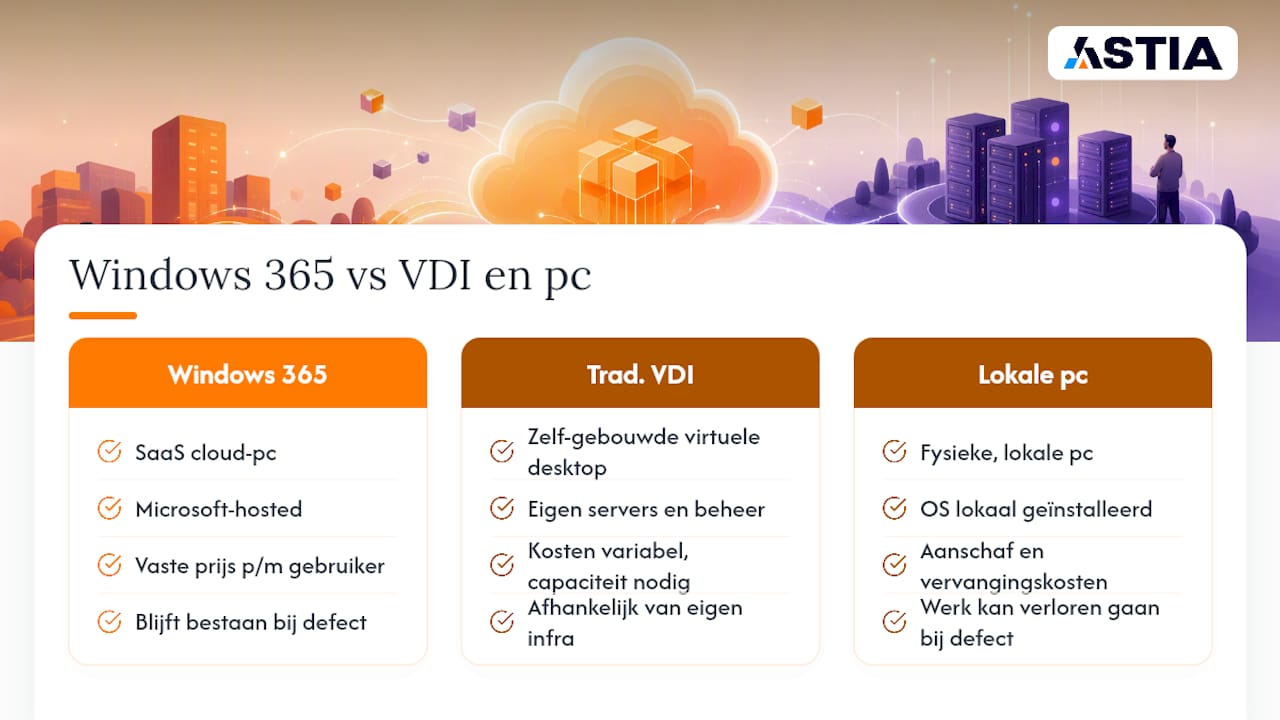
Het verschil met klassieke VDI-oplossingen (virtual desktop infrastructure) zit in de eenvoud. Bij traditionele VDI bouw en beheer je zelf de virtuele infrastructuur, met eigen servers en capaciteitsplanning. Windows 365 werkt met een vaste prijs per gebruiker per maand, waardoor je vooraf weet wat je betaalt. Vergeleken met een lokale pc verdwijnt ook het risico dat een kapot apparaat gelijkstaat aan verloren werk: de cloud-pc blijft bestaan, ongeacht welk toestel je gebruikt om ermee te verbinden.
Onder de motorkap draait de toewijzing via twee Microsoft-diensten. Elke cloud-pc wordt automatisch toegevoegd aan het Active Directory-domein van je organisatie en gesynchroniseerd met Microsoft Entra ID, terwijl Microsoft Intune de eigenlijke inrichting, updates en beveiligingsregels verzorgt. Voor wie al met Microsoft 365 werkt, is dit dus geen compleet nieuw beheermodel, maar een uitbreiding van bestaande tools.
Belangrijkste voordelen voor bedrijven en IT
Het grootste voordeel is dat medewerkers hun werkplek altijd bij zich hebben, zonder dat IT een specifiek apparaat moet uitleveren en beheren. Dat verandert het beheermodel fundamenteel: niet het toestel staat centraal, maar de gebruiker.
- Toegang overal: medewerkers loggen in vanaf een laptop, tablet of thuis-pc en werken verder op exact dezelfde omgeving.
- Snellere on- en offboarding: een nieuwe cloud-pc staat vaak binnen enkele minuten klaar, en toegang intrekken bij vertrek is direct en volledig.
- Minder fysieke voorraad: je hebt minder reserve-laptops en minder reparatietrajecten nodig, omdat de rekenkracht in de cloud zit.
- Betere databeveiliging: bedrijfsdata blijft in de Microsoft Cloud staan in plaats van op een lokaal toestel, wat het risico bij verlies of diefstal van een apparaat beperkt.
- Voorspelbare kosten: een vast bedrag per gebruiker per maand maakt budgetteren eenvoudiger dan bij losse hardware-aankopen.
Vooral het verschuiven van beheer naar de gebruiker in plaats van het apparaat maakt schalen makkelijker: een groeiend team betekent simpelweg meer licenties toewijzen, niet meer laptops bestellen en configureren.
Pro-tip: Test eerst met een kleine groep die veel buiten kantoor werkt, zoals accountmanagers of consultants. Zij voelen het verschil met een klassieke laptop het snelst, en hun feedback voorspelt hoe de rest van de organisatie zal reageren.
Belangrijkste nadelen en operationele aandachtspunten
Windows 365 lost niet elk probleem op en brengt eigen aandachtspunten mee. De grootste is netwerkafhankelijkheid: zonder stabiele internetverbinding werkt een cloud-pc slecht of helemaal niet, iets wat bij een lokale laptop geen probleem is.
- Netwerkeisen: een cloud-pc vraagt om voldoende bandbreedte en lage latency, zeker bij videobellen of grafisch zwaar werk.
- Kosten buiten de licentie: naast de maandprijs per gebruiker komen mogelijk kosten voor extra opslag, monitoring en netwerkcapaciteit, die je in de business case moet meenemen.
- Workloadlimieten: zeer zware toepassingen zoals CAD-software of videorendering vragen om specifieke, zwaardere cloud-pc-configuraties.
- Sessiebeheer bij Flex: bij de Flex-variant delen gebruikers licenties, waardoor correcte sessiebeheer nodig is om te voorkomen dat een medewerker geen toegang krijgt omdat een sessie niet is afgesloten.
Licenties en prijsfactoren: Business versus Enterprise
Windows 365 kent twee hoofdvarianten, en de keuze bepaalt hoeveel beheerwerk bij jouw IT-afdeling terechtkomt.
- Business: gericht op kleinere organisaties tot ongeveer 300 gebruikers, met een eenvoudiger inrichting en minder afhankelijkheid van bestaande Microsoft Entra-infrastructuur.
- Enterprise: bedoeld voor grotere organisaties die al met Microsoft Intune en Microsoft Entra ID werken, met meer controle over netwerkconfiguratie en beleid.
- Flex: een flexibele licentievorm binnen Enterprise waarbij gebruikers een cloud-pc delen op basis van sessies, wat kosten kan besparen bij wisselend gebruik.
Facturering loopt meestal per gebruiker per maand, gekoppeld aan de gekozen configuratie van processorkracht, geheugen en opslag. Hoe zwaarder de workload, hoe hoger de licentieprijs. Actuele tarieven en configuraties staan op de officiële Windows 365-productpagina; reken bij de business case altijd ook de kosten voor netwerk en beheer mee, zoals eerder beschreven bij de nadelen.
Implementatie en beheer: Intune, Entra en operationele stappen
Windows 365 draait niet los van je bestaande Microsoft-omgeving. Microsoft Intune verzorgt de dagelijkse inrichting, apps en beveiligingsbeleid, terwijl Microsoft Entra ID de identiteit en toegang regelt. Zonder deze twee diensten goed ingericht te hebben, loop je vast bij de eerste uitrol.
Een gestructureerde invoering verloopt meestal in vier stappen:
- Pilot starten met een kleine, representatieve gebruikersgroep.
- Licenties toewijzen via het Microsoft 365-beheercentrum, afgestemd op de workload van die groep.
- Provisioning uitvoeren, waarbij Intune automatisch de cloud-pc’s configureert met de juiste apps en instellingen.
- Beleid toepassen, zoals compliance-regels, voorwaardelijke toegang en updateplanning.
Tijdens en na de uitrol blijft monitoring belangrijk: controleer devicecompliance, houd sessiegebruik bij Flex-licenties in de gaten en stel meldingen in bij afwijkend gebruik.
Pro-tip: Begin niet met je zwaarste gebruikers. Start de pilot met een groep die vooral e-mail, Teams en documenten gebruikt, zodat je eventuele netwerkproblemen isoleert voordat je complexere workloads toevoegt.
Praktische use-cases: wanneer Windows 365 écht toegevoegde waarde levert
Windows 365 werkt het best in situaties waarin flexibiliteit zwaarder weegt dan rekenkracht.
- Hybride werken en BYOPC: medewerkers gebruiken hun eigen laptop thuis, maar werken op een beveiligde bedrijfsomgeving in de cloud.
- Tijdelijke krachten en externe consultants: een cloud-pc is snel toegewezen en net zo snel weer ingetrokken zonder hardware uit te leveren.
- Frontline- en lichte kantoorrollen: functies met standaard kantoorsoftware profiteren het meest van de eenvoud.
Voor zware grafische workloads, specialistische engineering-software of extreem lage latency-eisen is een on-premises werkplek, een klassieke VDI-oplossing of een cloud-GPU-omgeving vaak nog steeds slimmer.
Hoe Astia ondersteunt bij implementatie en beheer
Astia helpt organisaties in het MKB met Microsoft 365-beheer, van migratie tot de dagelijkse inrichting van Intune-beleid. Bij een Windows 365-traject betekent dat concreet: licenties correct toewijzen, provisioning uitvoeren, compliance-regels instellen en gebruikers ondersteunen bij vragen. In de kennisbank deelt Astia praktijkervaring over de afweging tussen cloud en lokale infrastructuur, gebaseerd op eerdere migratietrajecten bij vergelijkbare organisaties.
Wanneer overwegen en hoe begin je?
Windows 365 is de moeite van het overwegen waard zodra je merkt dat hardwarebeheer meer tijd kost dan het zou moeten, of wanneer hybride werken structureel is geworden in je organisatie. Ook bij snelle groei, veel wisselende medewerkers of een toenemende vraag naar BYOPC is het een logische volgende stap.
De eerste vraag die je jezelf moet stellen: heb je al een werkende Microsoft Entra ID-omgeving en gebruik je al Microsoft Intune? Zo ja, dan is de drempel laag, want de basis staat er al. Zo nee, dan begin je eerst met het op orde brengen van die identiteits- en beheerlaag, voordat je cloud-pc’s uitrolt.
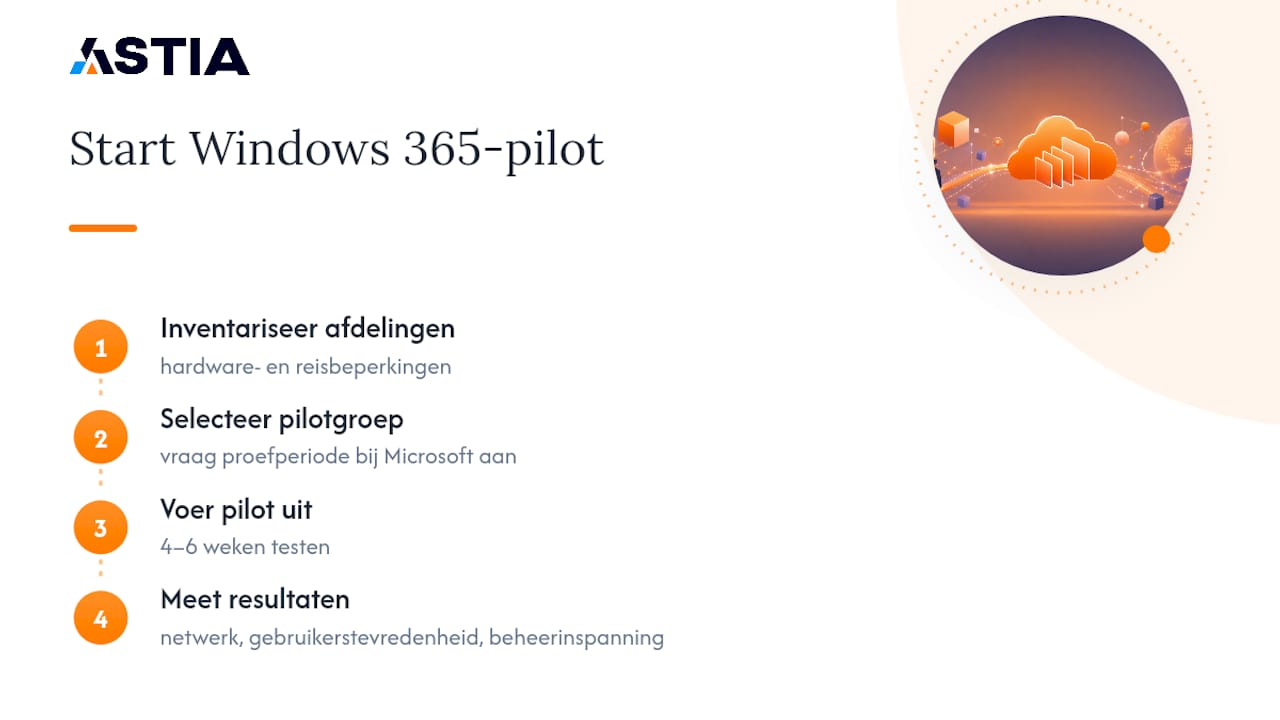
Concreet ziet een goede start zo uit: inventariseer welke afdelingen het meest last hebben van hardwarebeperkingen of reisbewegingen, vraag een proefperiode aan bij Microsoft voor een kleine groep, en meet gedurende vier tot zes weken hoe de netwerkprestaties, gebruikerstevredenheid en beheerinspanning zich verhouden tot je huidige situatie. Betrek IT vanaf dag één, niet pas bij de brede uitrol: de meeste weerstand tegen cloud-pc’s ontstaat wanneer beheerders voor voldongen feiten worden gesteld in plaats van vanaf het begin mee te denken over beleid en compliance.
Heb je intern te weinig capaciteit om dit traject zelf te trekken? Dan is de uitrol net zo goed te combineren met een externe partij die de pilot opzet, meet en oplevert, zodat je organisatie geen half jaar wacht op resultaten.
Korte adviesparagraaf: hoe start je snel een pilot?
Begin klein: één afdeling, vier tot zes weken, met duidelijke meetpunten voor netwerkprestaties en gebruikerstevredenheid. Controleer vooraf je Microsoft Entra ID-inrichting, bandbreedte en licentieproces. Mist je organisatie de interne capaciteit om dit zelf te trekken? Overweeg dan een managed partner die de pilot opzet en evalueert.
— Mick
Hulp nodig bij je Windows 365-pilot?
Zelf een pilot opzetten kost tijd die de meeste IT-afdelingen in het MKB simpelweg niet hebben naast de dagelijkse ondersteuning en storingen. Astia neemt dat traject over: van het inrichten van Microsoft Entra ID en Microsoft Intune tot het toewijzen van licenties en het monitoren van de eerste weken gebruik.
Waar veel IT-teams vastlopen op het combineren van cloud-pc’s met bestaande netwerkinfrastructuur, telefonie en apparaatbeheer, regelt Astia dat als één geheel. Je krijgt niet alleen hulp bij Windows 365 zelf, maar ook bij het werkplekbeheer eromheen, zodat cloud-pc’s, laptops en toegangsbeleid op elkaar aansluiten in plaats van los van elkaar beheerd te worden. Wil je weten of jouw organisatie klaar is voor een pilot? Neem contact op via Microsoft 365-beheer uitbesteden en bespreek een vrijblijvend startpunt.
Bronnen
Veelgestelde vragen
Heb je Microsoft 365 echt nodig naast Windows 365?
Ja, in de praktijk wel: Windows 365 leunt op Microsoft Entra ID voor identiteitsbeheer en werkt het soepelst binnen een omgeving die al met Microsoft 365 en Microsoft Intune werkt.
Wat doe je met Microsoft 365 in combinatie met Windows 365?
Microsoft 365 levert de productiviteitstools zoals Outlook, Teams en Office-apps, terwijl Windows 365 de volledige besturingsomgeving in de cloud levert waarop die apps draaien.
Wat is het verschil tussen Microsoft Office en Microsoft 365?
Microsoft Office is de klassieke, eenmalig aangeschafte softwarepakket, terwijl Microsoft 365 een abonnement is met doorlopende updates, cloudopslag en samenwerkingstools. Windows 365 gaat nog een stap verder door ook de hele pc-omgeving als dienst te leveren.
Wat kost Windows 365 per jaar?
De kosten hangen af van de gekozen configuratie (processor, geheugen, opslag) en licentievorm, Business of Enterprise, en worden per gebruiker per maand gefactureerd. Reken behalve de licentie ook op eventuele extra kosten voor netwerkcapaciteit en beheer, zoals eerder toegelicht bij de licentiefactoren.