8 Power Automate-voorbeelden voor het MKB: direct toepasbare flows
Power Automate kan binnen uren repetitieve taken automatiseren. Of het nu gaat om verlofaanvragen, factuurherinneringen of het verwerken van formulieren: de acht voorbeelden hieronder zijn vandaag nog te bouwen, ook zonder programmeerkennis.
De meest rendabele toepassingen voor het MKB zijn:
- 📋 Formulierrespons automatisch opslaan in Excel of SharePoint
- ✅ Goedkeuringsflows voor verlof, inkoop of offertes
- 📧 E-mailbijlagen automatisch opslaan in OneDrive for Business
- 🔔 Teams-notificaties bij nieuwe taken of statuswijzigingen
- 🧾 Factuurherinneringen via Outlook
- 👤 Onboarding-checklist aanmaken bij nieuwe medewerker
- ⏱️ Wekelijkse urenrapportage verzamelen via Microsoft Forms
- 📊 Dataverse-records aanmaken vanuit klantformulieren
Begin met het formulier-naar-Excel-voorbeeld: dat bouw je in 30–60 minuten en levert direct zichtbaar resultaat. Wil je sneller starten? Astia helpt je met een gratis intake.
Belangrijkste inzichten
Power Automate levert voor het MKB het snelste resultaat met kleine, gerichte flows op repeterende taken die weinig uitzonderingen kennen.
| Punt | Details |
|---|---|
| Begin klein en schaal op | Notificatie- en formulierflows bouw je in 15–60 minuten; begin daar voor direct resultaat. |
| Copilot: één taak per prompt | Splits complexe wijzigingen op; gebruik externe AI voor debugging van expressies. |
| Governance vanaf dag één | Gebruik service-accounts, vaste naamconventies en een flow-eigenaar per proces. |
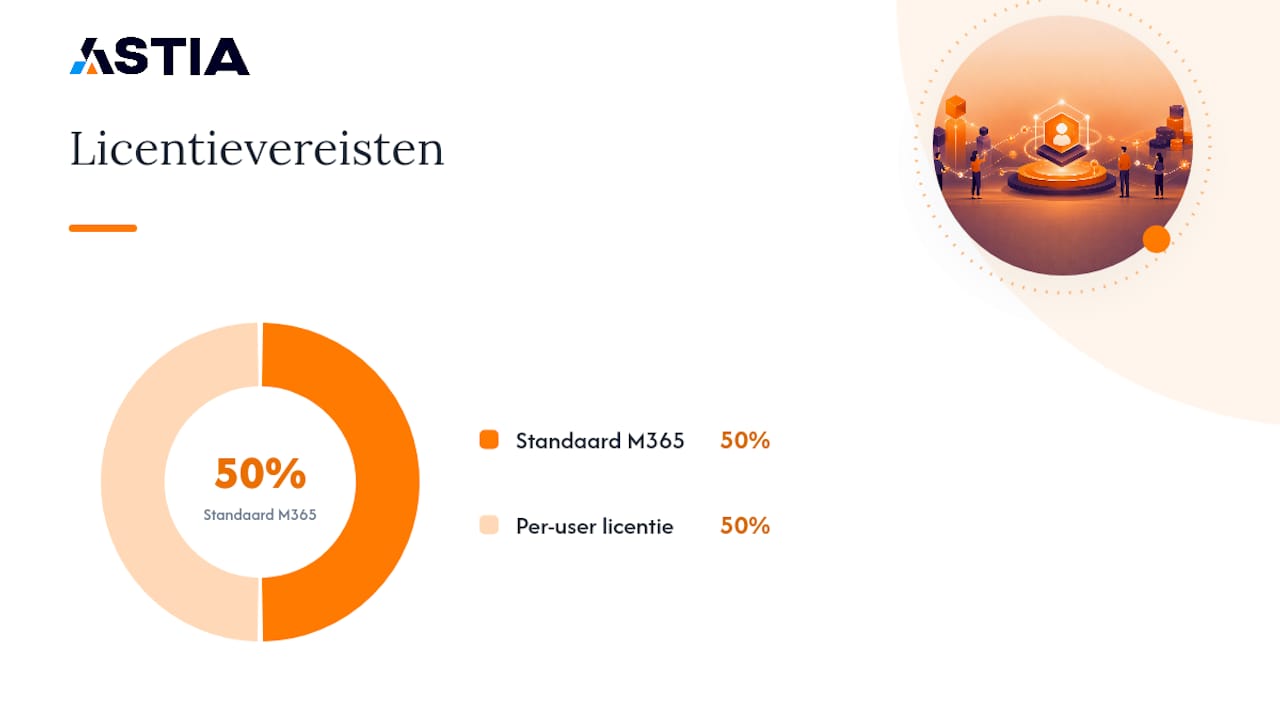
| Licenties vooraf checken | Goedkeuringen en Dataverse vereisen een premium licentie; standaard M365 dekt notificaties en formulierflows. |
| Astia voor bouw en beheer | Astia verzorgt implementatie, monitoring en doorontwikkeling van Power Automate-flows voor het MKB. |
Inhoudsopgave
- Welke Power Automate-voorbeelden werken direct voor het MKB?
- Twee flows volledig uitgewerkt: verlofaanvraag en factuurverwerking
- Hoe gebruik je Power Automate Copilot effectief?
- Hoe houd je flows betrouwbaar en veilig?
- Van idee naar werkende flow in 15–60 minuten
- Waarom kleine automatiseringen grote impact hebben
- Astia helpt je verder met Power Automate
- Bronnen
Welke Power Automate-voorbeelden werken direct voor het MKB?
Kleine, repeterende taken met weinig uitzonderingen zijn de beste startpunten voor MKB-automatisering. De acht voorbeelden hieronder zijn gerangschikt op implementatietijd.
1. Formulierrespons opslaan in Excel Online
Doel: Elke nieuwe Microsoft Forms-inzending automatisch toevoegen aan een Excel-tabel. Trigger: “When a new response is submitted” (Microsoft Forms) Kernacties: Haal formulierdetails op → voeg rij toe aan Excel Online (Business) → stuur bevestigingsmail via Outlook. Resultaat: Geen handmatig kopiëren meer; data staat direct klaar voor rapportage. Implementatietijd: Laag (30–60 min)
Veelgebruikte Forms-scenario’s zoals dit zijn volledig gedekt binnen een standaard Microsoft 365-licentie.
Pro-tip: Gebruik de actie “Get response details” vóór de Excel-stap, anders krijg je alleen een respons-ID en geen inhoud.
2. Goedkeuringsflow voor verlofaanvragen
Doel: Verlofaanvragen via een formulier laten goedkeuren door een leidinggevende. Trigger: Nieuwe Forms-respons of SharePoint-lijstitem aangemaakt. Kernacties: Start goedkeuringsproces (Approvals-connector) → stuur notificatie naar leidinggevende → schrijf uitkomst terug naar SharePoint-lijst. Resultaat: Geen e-mailchaos meer; beslissing en status staan centraal opgeslagen. Implementatietijd: Medium (60–90 min)
3. E-mailbijlagen automatisch opslaan in OneDrive for Business
Doel: Inkomende facturen of contracten direct archiveren zonder handmatig downloaden. Trigger: “When a new email arrives” (Outlook/Exchange Online) met bijlagefilter. Kernacties: Controleer of e-mail een bijlage heeft → sla bijlage op in OneDrive for Business → stuur Teams-bericht als bevestiging. Resultaat: Documenten staan altijd op de juiste plek, ook als iemand afwezig is. Implementatietijd: Laag (15–30 min)

Koppel dit aan een digitale werkplek met gedeelde OneDrive-mappen voor maximale toegankelijkheid.
4. Teams-notificatie bij nieuwe SharePoint-items
Doel: Het team direct op de hoogte stellen als een nieuw document of taak is aangemaakt. Trigger: “When an item is created” (SharePoint) Kernacties: Haal itemdetails op → stel Teams-bericht samen → post bericht in het juiste kanaal. Resultaat: Minder “heb je het al gezien?”-e-mails; iedereen ziet updates direct in Teams. Implementatietijd: Laag (15–30 min)
Pro-tip: Gebruik trigger conditions om de flow alleen te starten bij specifieke kolomwaarden — zo voorkom je onnodige runs.
5. Factuurherinnering automatisch versturen
Doel: Openstaande facturen automatisch opvolgen zonder handmatige actie. Trigger: Geplande terugkeer (Recurrence) of statuswijziging in Excel Online. Kernacties: Filter rijen op “Openstaand” en vervaldatum → stel gepersonaliseerde e-mail samen via Outlook → update status in Excel. Resultaat: Minder vergeten herinneringen, kortere betaaltermijnen. Implementatietijd: Medium (45–60 min)
6. Onboarding-checklist aanmaken bij nieuwe medewerker
Doel: Bij elke nieuwe aanstelling automatisch taken aanmaken voor HR, IT en de manager. Trigger: Nieuw item in SharePoint-lijst “Medewerkers” of Forms-respons. Kernacties: Maak taken aan in Microsoft Planner of SharePoint → stuur welkomstmail via Outlook → voeg medewerker toe aan Teams-kanaal. Resultaat: Geen vergeten stappen bij onboarding; iedereen weet wat er van hem verwacht wordt. Implementatietijd: Medium (60–90 min)
7. Wekelijkse urenrapportage via Microsoft Forms
Doel: Medewerkers wekelijks hun uren laten invullen en resultaten centraal bundelen. Trigger: Geplande terugkeer (elke vrijdag 16:00) Kernacties: Stuur Forms-link via Teams of Outlook → verzamel nieuwe responses → voeg toe aan Dataverse-tabel of Excel Online. Resultaat: Urendata beschikbaar voor facturatie zonder handmatig rondbellen. Implementatietijd: Laag (30–45 min)
8. Klantrecord aanmaken in Dataverse vanuit een webformulier
Doel: Nieuwe leads of klanten direct registreren in een centrale database. Trigger: Nieuwe Forms-respons of HTTP-verzoek vanuit een webformulier. Kernacties: Valideer verplichte velden → maak record aan in Dataverse → stuur bevestigingsmail via Outlook. Resultaat: Geen dubbele invoer; klantdata staat direct beschikbaar voor CRM-processen. Implementatietijd: Hoog (90–120 min, afhankelijk van Dataverse-inrichting)
Twee flows volledig uitgewerkt: verlofaanvraag en factuurverwerking
Verlofaanvraag stap voor stap
- Trigger: “When a new response is submitted” op het verlofformulier in Microsoft Forms.
- Haal details op: Gebruik “Get response details” om naam, datum en reden op te halen.
- Start goedkeuring: Voeg de Approvals-actie toe; stel de leidinggevende in als goedkeurder.
- Verwerk uitkomst: Gebruik “Configure run after” op beide paden (goedgekeurd/afgewezen).
- Schrijf terug: Update het SharePoint-lijstitem met de beslissing en datum.
- Notificeer aanvrager: Stuur een gepersonaliseerde Outlook-mail met de uitkomst.
Testchecklist:
- Dien een testformulier in met een toekomstige datum.
- Controleer of de goedkeurder een e-mail ontvangt.
- Keur goed én wijs af; controleer beide paden in de run history.
- Verifieer dat het SharePoint-item de juiste status toont.
Veelgemaakte fout: De Approvals-connector vereist een premium licentie (Power Automate per user). Controleer dit vóór de bouw.
Factuurverwerking stap voor stap
- Trigger: “When a new email arrives” in Outlook met onderwerp dat “factuur” bevat.
- Controleer bijlage: Voeg een conditie toe:
triggerOutputs()?['body/hasAttachment']istrue. - Sla op: Gebruik “Create file” in OneDrive for Business; gebruik
utcNow('yyyy-MM-dd')voor datumformattering in de bestandsnaam. - Maak SharePoint-item aan: Registreer leverancier, bedrag en ontvangstdatum.
- Stuur Teams-bericht: Notificeer de financieel verantwoordelijke in het juiste kanaal.
Veelgemaakte fout: Schema-mismatch bij de SharePoint-kolommen. Gebruik altijd “Peek code” om te controleren welke interne veldnamen de actie verwacht.
Pro-tip: Gebruik union(array, array) om dubbele bijlagen te filteren als een e-mail meerdere keren binnenkomt. Meer van dit soort developer shortcuts versnellen dagelijkse debugging.
Beheer na livegang:
- Wijs één flow-eigenaar aan die wijzigingen doorvoert.
- Controleer wekelijks de run history op fouten.
- Documenteer connectors en permissies in een intern logboek.
Hoe gebruik je Power Automate Copilot effectief?
Copilot in Power Automate helpt je flows bouwen via gewone taal. Dat werkt goed voor eenvoudige aanpassingen, maar kent duidelijke grenzen.
Promptpatronen die werken:
- “Voeg een actie toe die een e-mail stuurt naar de aanvrager na goedkeuring.”
- “Wijzig de trigger naar ‘When an item is modified’ in plaats van ‘created’.”
- “Voeg een conditie toe: als het veld Status gelijk is aan ‘Openstaand’, ga dan verder.”
Houd elke prompt gericht op één wijziging. Copilot werkt het beste als je complexe aanpassingen opsplitst in kleinere stappen; één grote instructie levert vaker een onvolledig resultaat op.
Wat Copilot niet kan:
- Toegang tot run history of eerdere uitvoeringsfouten.
- Live validatie van connector-tokens of permissies.
- Oplossen van complexe geneste expressies (zoals
formatDateTimein combinatie metif-statements). - Automatisch detecteren van schema-mismatches in SharePoint of Dataverse.
Voor debugging van expressies en complexe logica is een externe AI zoals ChatGPT of Microsoft Copilot Studio nuttiger. Plak de foutmelding en de expressie in de chat; je krijgt doorgaans binnen seconden een werkende variant terug. Penetas biedt ook AI-advies voor dit soort vraagstukken als je een klankbord zoekt buiten je eigen team.
Pro-tip: Sla je flow altijd op vóór je grote wijzigingen via Copilot doorvoert. Een onbedoelde aanpassing is anders niet terug te draaien.
Hoe houd je flows betrouwbaar en veilig?
Goede flows vallen niet uit. Dat vraagt om bewuste keuzes bij de bouw én daarna.
Foutafhandeling:
- Gebruik een Scope-actie om acties te groeperen en foutpaden te scheiden.
- Stel Configure run after in op “has failed” of “has timed out” voor kritieke stappen.
- Voeg een parallelle branch toe die bij falen een Teams-bericht of e-mail stuurt.
Beveiliging en governance:
- Gebruik een service-account (geen persoonlijk account) als connector-eigenaar, zodat flows niet uitvallen bij personeelswisseling.
- Pas het principe van minimale rechten toe: een connector heeft alleen toegang nodig tot de mappen of lijsten die de flow gebruikt.
- Documenteer welke connectors premium zijn; die vereisen een betaalde licentie per gebruiker.
- Hanteer een vaste naamconventie, bijvoorbeeld:
[Afdeling]_[Proces]_[Versie](HR_Verlof_v2).
Best practices voor naamgeving, modularisatie en standaard checks helpen flows onderhoudbaar te houden naarmate je bibliotheek groeit. Gebruik child flows voor logica die in meerdere processen terugkomt, zodat je een aanpassing maar op één plek hoeft te doen.
Licenties in het kort: Notificaties, formulier-naar-Excel en Teams-berichten werken binnen een standaard Microsoft 365-abonnement. Goedkeuringen (Approvals), Dataverse en bepaalde premium connectors vereisen een Power Automate per user-licentie. Controleer dit altijd vóór de bouw via Microsoft Learn.
Van idee naar werkende flow in 15–60 minuten
- Kies één trigger die een concreet, dagelijks terugkerend moment beschrijft.
- Maak testdata aan: een testformulier, een nep-e-mail of een SharePoint-item met bekende waarden.
- Bouw minimale acties: begin met twee of drie stappen; voeg complexiteit later toe.
- Test in een sandbox: gebruik een testaccount zodat echte data niet wordt geraakt.
- Controleer de run history: kijk of alle stappen groen zijn en de outputs kloppen.
- Zet live: wijs een flow-eigenaar aan, stel een foutmelding-alert in en documenteer de connector-rechten.
Benodigdheden checklist:
- Juiste Microsoft 365-licentie (of Power Automate per user voor premium connectors)
- Toegang tot SharePoint-site of Excel-bestand
- Testaccount met dezelfde rechten als de eindgebruiker
- Contactpersoon voor permissies (IT-beheerder of SharePoint-eigenaar)
Tijdsinschattingen:
- Notificatie-flow: 15–30 minuten
- Formulier naar Excel of SharePoint: 30–60 minuten
- Goedkeuringsflow: 60–90 minuten
- Factuurverwerking of Dataverse-integratie: 90–120 minuten
Waarom kleine automatiseringen grote impact hebben
Veel MKB-bedrijven beginnen met automatisering omdat één taak te veel tijd kost. Wat ik keer op keer zie: de eerste flow is klaar in een middag, en een week later vraagt het team om drie nieuwe. Dat is precies hoe het werkt. Niet één grote transformatie, maar een reeks kleine verbeteringen die samen uren per week opleveren.
Bij klanten zoals 1001 Concepten zien we dat gerichte automatiseringen, zoals het automatisch verwerken van klantaanvragen of het koppelen van formulieren aan een administratiesysteem, direct merkbaar minder handwerk opleveren. De winst zit niet in de techniek zelf, maar in het consequent toepassen ervan op de juiste processen.
Astia kan daarbij helpen: van een eerste audit van je huidige processen tot de bouw en het doorlopend beheer van je flows. Wanneer je dat inschakelt? Zodra je merkt dat bouwen meer tijd kost dan de flow ooit bespaart, of als governance en beveiliging een rol gaan spelen.
Astia helpt je verder met Power Automate
Flows bouwen lukt vaak zelf voor de eenvoudige gevallen. Maar zodra je te maken krijgt met premium connectors, Dataverse-koppelingen, foutafhandeling of het beheer van tientallen flows, loont het om dat niet alleen te doen.
Astia begeleidt MKB-bedrijven van idee tot werkende automatisering: van een vrijblijvende quickscan van je huidige processen tot de volledige implementatie en het doorlopend beheer van je Microsoft 365-omgeving. Na oplevering blijven we betrokken: monitoring, updates en doorontwikkeling zijn standaard onderdeel van onze aanpak. Zo hoef jij je niet bezig te houden met techniek, terwijl je flows gewoon blijven draaien.
Bekijk wat Astia voor jouw bedrijf kan betekenen of neem direct contact op voor een intake.
Bronnen
- Veelvoorkomende manieren om een formulier in een stroom te gebruiken - Power Automate | Microsoft Learn
- Power Automate best practices for cloud flows that last – Power Platform Engineer
- Voorbeelden van procesautomatisering: 3 scenario’s uit het MKB | CodeBes
- Power Automate 10 Quick Developer Tips - DEV Community